
見やすいスライドのデザイン:余白・文字・色・配置の基本|伝わる資料作成とプレゼン 第4回
監修田中 磨生株式会社Abin 代表取締役
株式会社Abin代表取締役。AI SaaSの上場企業やHR系ベンチャーのマーケティング責任者を経て、2023年BtoBマーケティング特化のコンサルティング会社株式会社Abinを設立。創業から30社以上のBtoBマーケティングの戦略立案から実行までを行う。2025年には株式会社プロベルの役員に就任。NYマーケティング株式会社の執行役員も務める。
執筆Abin編集部
この回で分かること:①デザインが資料で果たす役割は「飾ること」ではなく「読む順番と見る場所を案内すること」であること、②デザインの4つの基本原則(近接・整列・反復・コントラスト)をスライドに当てはめる方法、③余白・文字・色・配置で、すぐに使える具体的なルール。デザインの専門家でなくても、読みやすく整ったスライドをつくれるようになることを目指します。
資料のデザインは「案内係」
デザインというと、おしゃれな色やかっこいいフォントを思い浮かべるかもしれません。しかし、仕事の資料でのデザインの役割は、読み手に「どこから読んで、どこを見ればよいか」を案内すること です。
第2回で書いたメッセージの一文、第3回で選んだグラフ。どちらも中身としては正しくても、スライドの上で配置がばらばらだったり、文字が小さすぎたり、色が多すぎたりすると、読み手は迷ってしまいます。デザインは、せっかくの中身を、読み手に迷わず届けるための案内係です。
ツギノテには、色・文字・レイアウトの基本をより広く扱うデザインの基礎の講座もあります。この回では、その中から 仕事のスライドづくりですぐに使う部分 に絞って紹介します。
デザインの4つの基本原則
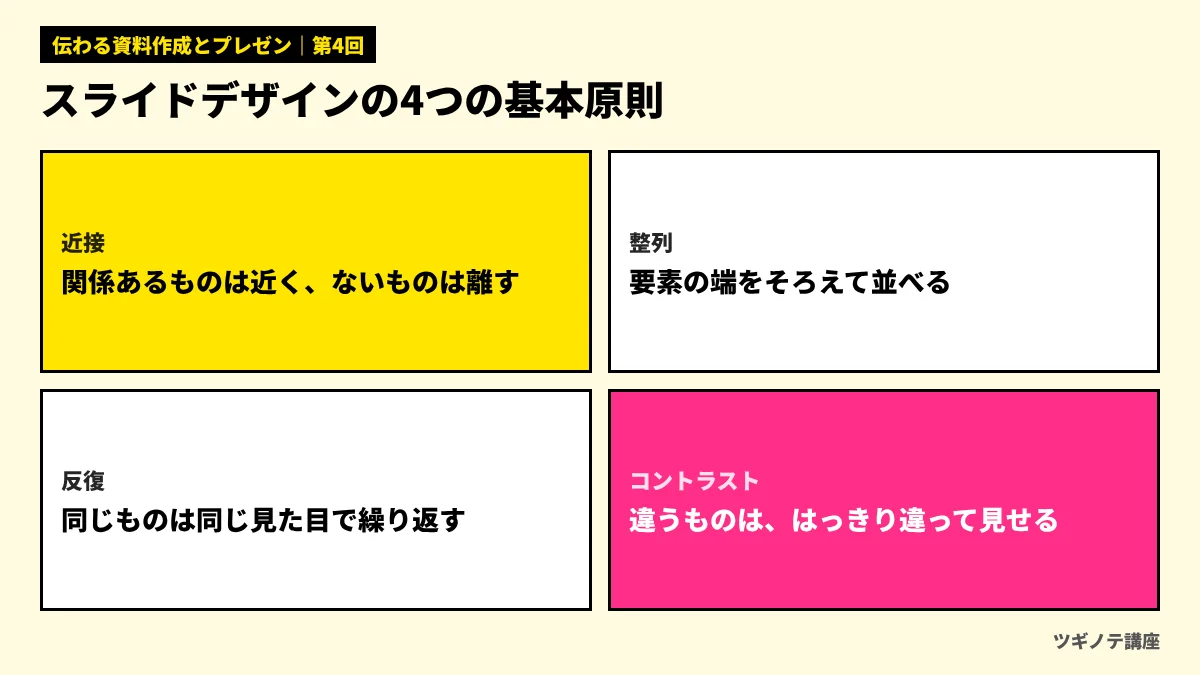
デザインを学んだことがない人向けの入門書として広く読まれているロビン・ウィリアムズの『ノンデザイナーズ・デザインブック』では、デザインの基本原則として 近接・整列・反復・コントラスト の4つが紹介されています。スライドに当てはめると、次のようになります。
| 原則 | 意味 | スライドでの使い方 |
|---|---|---|
| 近接 | 関係のあるものを近くに、関係のないものを離す | グラフとその説明を近くに置く。別の話題の間は余白をあける |
| 整列 | 要素の端をそろえて並べる | 文字・図・表の左端をそろえる。なんとなく置かない |
| 反復 | 同じ種類のものは、同じ見た目で繰り返す | メッセージの一文の位置・大きさ・色を全スライドでそろえる |
| コントラスト | 違うものは、はっきり違って見せる | メッセージと本文、強調と普通の差をはっきりつける |
この4つは、特別なセンスがなくても、ルールとして守れば効果が出るのが良いところです。以下では、余白・文字・色・配置の4つの場面で、これらの原則をどう使うかを見ていきます。
余白:詰め込まず、まとまりを見せる
スライドづくりでよくある失敗が、空いている場所を埋めたくなる ことです。余白があると「手を抜いている」ように感じるかもしれませんが、実際は逆です。余白は、まとまりを見せ、読み手の目を休ませる大切な要素です。
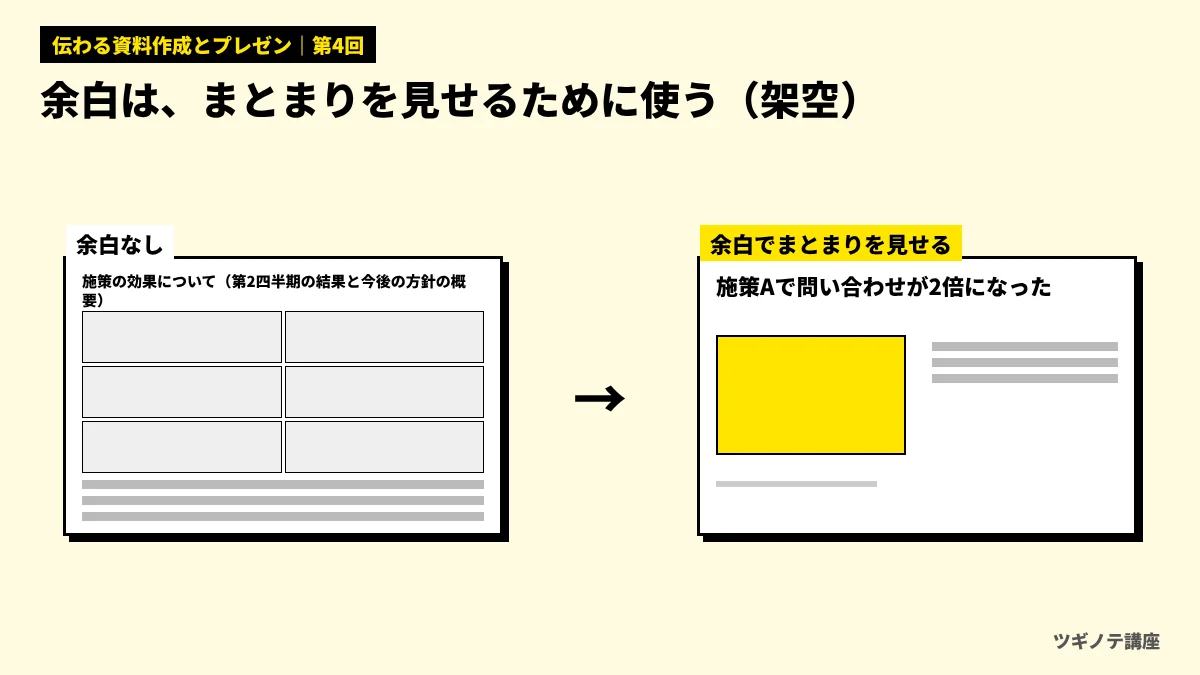
- スライドの外周に余白をとる:文字や図をスライドの端ぎりぎりまで置かない。上下左右に一定の余白をとると、それだけで落ち着いて見える。
- まとまりの間は広く、まとまりの中は狭く:これが「近接」の原則です。グラフとその説明文は近くに、別の話題とは広く離すと、どれとどれが関係しているかが一目で分かる。
- 入りきらないときはスライドを分ける:余白を削って詰め込むのではなく、第2回の1スライド1メッセージに戻って、内容を分けるか、補足資料に回す。
グラフとその説明文を、ほかの要素より近くに置くのは、どの原則を使っているでしょう?
- 近接
- 反復
- コントラスト
答えと解説
正解は1です。近接は、関係のあるものを近くに、関係のないものを離して、まとまりを見せる原則です。グラフと説明文が近くにあれば、読み手は「この説明はこのグラフのことだ」とすぐに分かります。
文字:読める大きさと、はっきりした差
文字は、資料の中身をそのまま運ぶ大切な要素です。次のルールを守ると、読みやすさが大きく変わります。
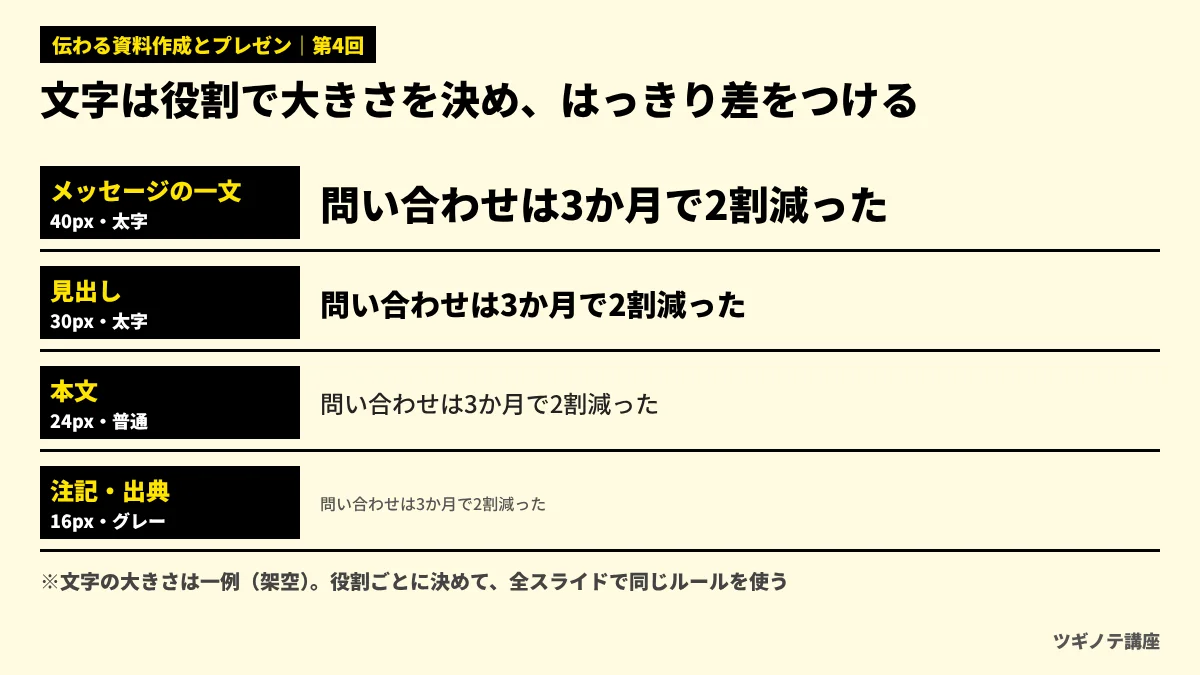
文字の大きさは「役割」で決める
スライドの中の文字には、メッセージの一文、見出し、本文、注記(出典など)といった役割があります。役割ごとに大きさを決めておき、全スライドで同じルールを使います(反復)。役割の違う文字は、大きさや太さをはっきり変えます(コントラスト)。少しだけ大きい、少しだけ太い、という差は、かえって「間違えたのかな」と思われやすいので、差をつけるなら思い切ってつけましょう。
映す資料は、会場の後ろから読めるかで確かめる
映す資料の文字の大きさは、会場の広さやスクリーンの大きさ、オンライン会議かどうかによって変わるので、一律の正解はありません。いちばん確実なのは、本番と同じ環境で、いちばん後ろの席から(オンラインならノートパソコンの小さな画面で)読めるかを実際に確かめる ことです。読めない文字は、その場では存在しないのと同じです。
フォントは1〜2種類に絞る
フォントの種類が多いと、まとまりのない印象になります。日本語の資料では、画面で読みやすいゴシック体を基本にし、使うフォントは1〜2種類に絞るのが無難です。強調したいときは、フォントを変えるのではなく、太さや色で差をつけます。
1行の長さと行間
1行が長すぎると、次の行の先頭を探しにくくなります。本文は箇条書きにして短く切り、行と行の間を少し広めにとると読みやすくなります。文字が多くなりすぎたら、第1回で学んだ「映す資料か、読む資料か」に戻って、文字量が使われ方に合っているかを確かめましょう。
メッセージの一文と本文の文字の大きさについて、最も適切な考え方はどれでしょう?
- 統一感を出すために、すべて同じ大きさにする
- メッセージの一文を本文より少しだけ大きくする
- 役割の違いが一目で分かるよう、大きさや太さにはっきりと差をつける
答えと解説
正解は3です。役割の違う文字は、はっきり違って見せる(コントラスト)のが基本です。少しだけの差は、意図した違いなのか、ずれなのかが読み手に伝わりにくくなります。
色:使う色を決めて、意味を持たせる
色は、強く目を引く道具です。そのぶん、使いすぎると、どこが大事なのかが分からなくなります。
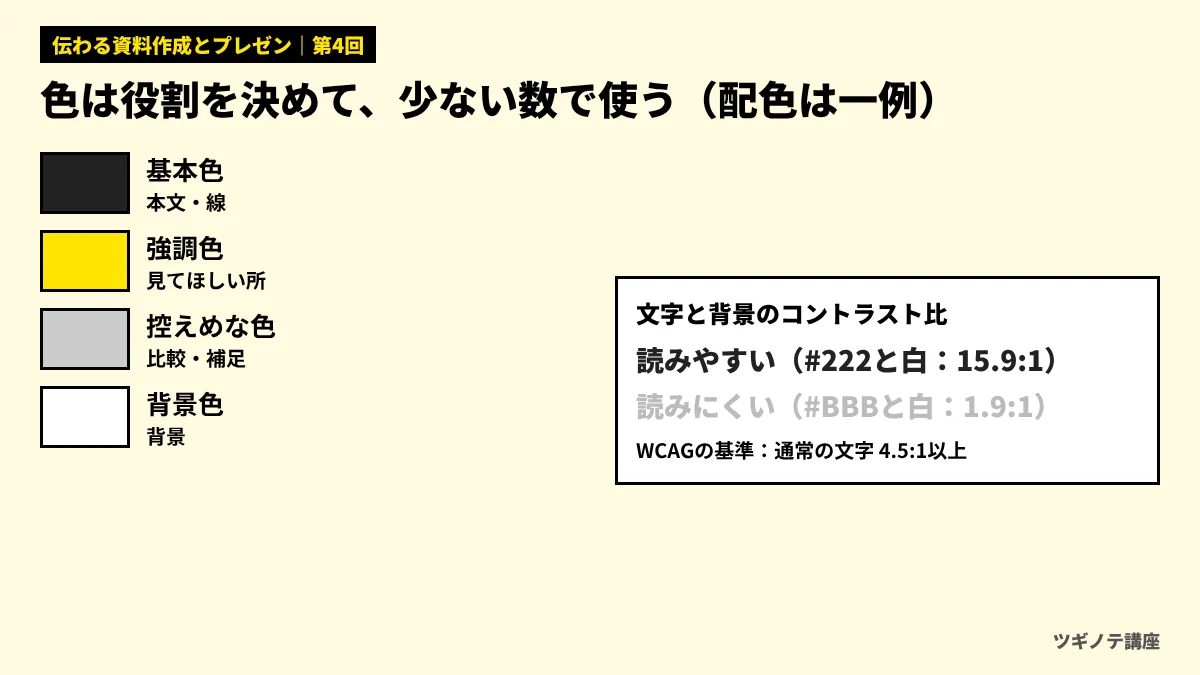
色の数を決めておく
資料で使う色は、次のように役割を決めて、少ない数に絞ります。
| 役割 | 使う場所 | 例 |
|---|---|---|
| 基本色 | 本文の文字、図の線 | 黒に近い濃いグレー |
| 強調色 | いちばん見てほしい数字や棒 | 会社のコーポレートカラーなど1色 |
| 控えめな色 | 比較のための項目、補足 | 薄いグレー |
| 背景色 | スライドの背景 | 白、またはごく薄い色 |
強調色を1色に決めておくと、読み手は「この色のところが大事」と自然に学びます。第3回で、伝えたい棒だけを強調色にし、ほかはグレーにする方法を紹介しましたが、それを資料全体のルールにするということです。
色には意味をそろえる
ある資料で「赤=悪化」「緑=改善」と使ったなら、最後までその意味で使います。途中で赤を「自社」の色として使うと、読み手は混乱します。これも「反復」の原則です。
文字と背景のコントラストを確保する
薄いグレーの文字を白い背景に置くと、おしゃれに見えても、読みにくくなります。Webの読みやすさの国際的な指針であるWCAG(Web Content Accessibility Guidelines)では、通常の文字と背景のコントラスト比を 4.5:1以上、大きな文字では 3:1以上 にすることが求められています。スライドはWebページではありませんが、映写すると画面よりもコントラストが下がって見えることも多いので、この基準は目安として役立ちます。コントラスト比は、無料のチェックツールで簡単に確かめられます。
色だけに頼らない
色の見え方は人によって違います。赤と緑の区別がつきにくい人もいます。大事な違いは、色だけでなく、ラベルの文字、線の太さや形などでも区別できるようにしておくと、誰にとっても読みやすい資料になります。
配置:読む順番に沿って並べる
最後は配置です。読み手の目は、多くの場合、スライドの 左上から右下へ と動きます。この流れに沿って、大事なものから順に並べます。
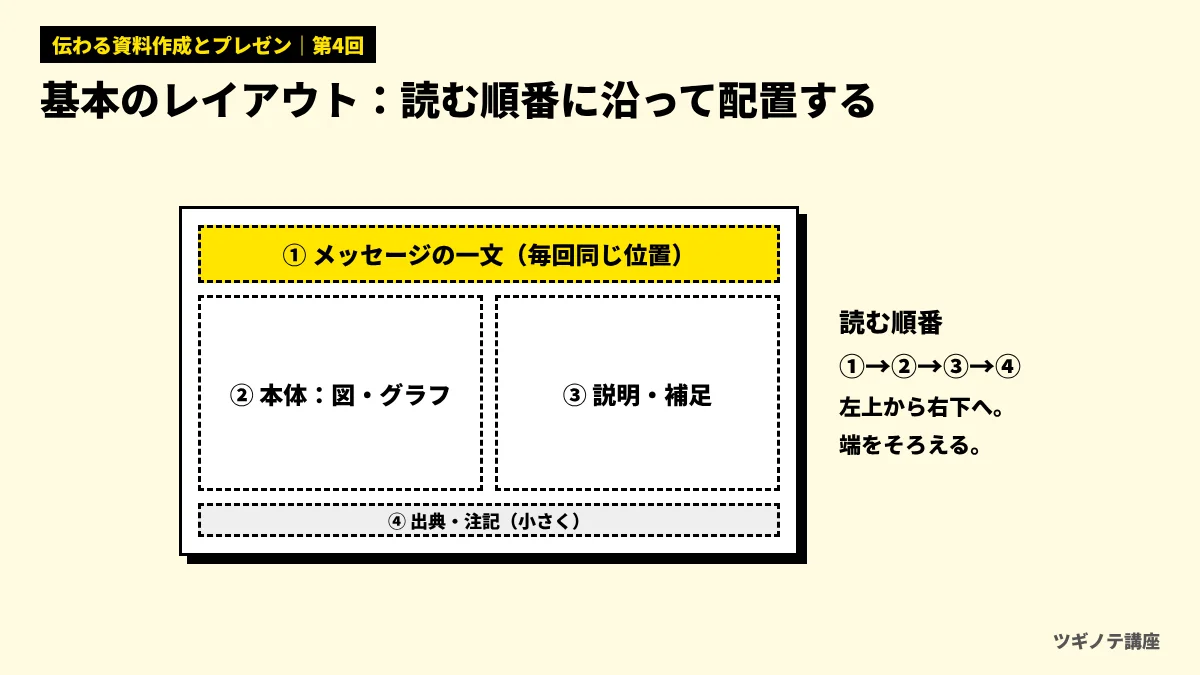
- メッセージの一文は、全スライドで同じ位置に:いつも同じ場所にあると、読み手は迷わずそこを見られる(反復)。
- 本体(図・表・本文)は、メッセージの下にまとめて:左右に2つ並べるなら、左に「前」や「課題」、右に「後」や「解決策」を置くと、読む順番と話の順番がそろう。
- 出典や注記は、いちばん下に小さく:必要な情報だが、メッセージより目立たないようにする。
- 端をそろえる:文字・図・表の左端を見えない線でそろえると(整列)、それだけで整った印象になる。プレゼンソフトの配置機能やガイド線を使うと簡単です。
「なんとなく真ん中」に注意
要素をなんとなく中央にそろえると、左端の位置がばらばらになり、かえって読みにくくなることがあります。本文や箇条書きは左揃えを基本にし、中央揃えは、表紙のタイトルなど短い文字に限るとよいでしょう。
資料の中で「赤=悪化」の意味で使っていた色を、途中から「自社」を表す色として使いました。どの原則に反しているでしょう?
- 近接
- 反復
- 整列
答えと解説
正解は2です。反復は、同じものを同じ見た目で繰り返す原則です。色の意味を途中で変えると、読み手は前のスライドで覚えたルールを使えなくなり、混乱します。
練習:1枚のスライドを4つの原則で直す
次の架空のスライドを、4つの原則で直す手順を見てみましょう。
直す前:タイトルは中央揃えで「施策の効果」。グラフが左上、その説明文が右下に離れて置かれている。文字は5色、フォントは3種類。出典はグラフのすぐ下に、本文と同じ大きさで書かれている。
- 反復:タイトルの位置と大きさを、ほかのスライドと同じにする。あわせて、トピックだけのタイトルを「施策Aで問い合わせが2倍になった」のようなメッセージの一文に書き直す(第2回)。
- 近接:グラフと説明文を隣り合わせにし、ひとまとまりに見えるようにする。
- 整列:グラフ・説明文・出典の左端をそろえる。中央揃えのタイトルは左揃えに変える。
- コントラスト:文字の色は基本色と強調色の2色に、フォントは1種類に絞る。出典は小さく、いちばん下へ移す。
どの手順も、新しい飾りを足していないことに注目してください。デザインを直すとは、多くの場合「足す」ことではなく「そろえる」「減らす」こと です。
仕上げのチェックリスト
スライドをつくり終えたら、次の項目を確かめましょう。
| チェック項目 | 関係する原則 |
|---|---|
| スライドの外周に余白があるか | 近接 |
| 関係のある要素が近くにまとまっているか | 近接 |
| 文字・図・表の端がそろっているか | 整列 |
| メッセージの一文の位置・大きさが全スライドでそろっているか | 反復 |
| 色の意味が資料全体で統一されているか | 反復 |
| メッセージ・本文・注記の差がはっきりしているか | コントラスト |
| 文字と背景のコントラストは十分か | コントラスト |
| 本番の環境で、後ろの席から(小さな画面で)読めるか | ー |
実務ではこう使う
- 社内のテンプレートを「ルール」として使う:会社のテンプレートがあるなら、色・フォント・メッセージの位置がすでに決まっていることが多い。自己流でいじらず、そのルールの中で余白と配置を整えるだけでも、ぐっと読みやすくなる。
- デザインツールを使うときも原則は同じ:Canvaのようなデザインツールのテンプレートを使う場合も、近接・整列・反復・コントラストを意識して、中身に合わせて調整する。ツールの選び方はCanvaの評判と使い方も参考になります。
- 時間がないときは「整列」と「色を減らす」だけでも:すべてを直す時間がないときは、端をそろえることと、色を2〜3色に減らすことの2つだけでも、印象が大きく変わる。
FOR BUSINESS
マーケティング・DXの発注先選びに迷ったら
ツギノテを運営する株式会社Abinは、BtoBマーケティングに特化したコンサルティング会社です。創業から30社以上のBtoBマーケティングを支援してきました。
相談無料ツギノテ編集部に相談する→この回のまとめ
- 資料のデザインの役割は、飾ることではなく、読む順番と見る場所を案内すること。
- デザインの4つの基本原則は、近接・整列・反復・コントラスト。センスではなくルールとして守る。
- 余白は詰め込まず、まとまりを見せるために使う。入りきらないときはスライドを分ける。
- 文字は役割で大きさを決め、はっきり差をつける。本番の環境で読めるかを確かめる。
- 色は役割と意味を決めて少ない数で使い、文字と背景のコントラストを確保する。色だけに頼らない。
確認テスト
仕事の資料におけるデザインの役割として、最も適切なものはどれでしょう?
- 資料を華やかに見せて、印象に残す
- 読み手に、どこから読んでどこを見ればよいかを案内する
- 空いている場所をなくして、情報を多く見せる
答えと解説
正解は2です。デザインは、中身を迷わず届けるための案内係です。華やかさや情報の量は、それに役立つ範囲で考えます。
スライドに内容が入りきらないとき、最も適切な対応はどれでしょう?
- 余白を削り、文字を小さくして詰め込む
- スライドの端ぎりぎりまで文字を置く
- 内容を分けて複数のスライドにするか、補足資料に回す
答えと解説
正解は3です。余白を削って詰め込むと、読みにくくなります。1スライド1メッセージに戻って、内容を分けるか、補足資料に回しましょう。
WCAGが通常の文字に求める、文字と背景のコントラスト比の基準はどれでしょう?
- 4.5:1以上
- 1.5:1以上
- 10:1以上
答えと解説
正解は1です。WCAGでは、通常の文字は4.5:1以上、大きな文字は3:1以上のコントラスト比が求められています。スライドでも、読みやすさの目安として役立ちます。
大事な違いを色で示すとき、あわせて行うとよいことはどれでしょう?
- 色の数をできるだけ増やす
- ラベルの文字や線の形など、色以外でも区別できるようにする
- 赤と緑だけで区別する
答えと解説
正解は2です。色の見え方は人によって違うため、色だけに頼ると伝わらない人がいます。ラベルや形でも区別できるようにすると、誰にとっても読みやすくなります。
次回予告
第5回は「提案書・報告書の型」です。ここまでの考え方をまとめて、提案書・報告書・企画書など、よく使う資料の構成の型と、提出前のチェックリストを紹介します。
参考資料
- Robin Williams著『ノンデザイナーズ・デザインブック[第4版]』マイナビ出版。デザインの4つの基本原則(近接・整列・反復・コントラスト)の考え方を参考にしています。https://www.hanmoto.com/bd/isbn/9784839955557 (確認日:2026年11月13日)
- W3C「Understanding Success Criterion 1.4.3: Contrast (Minimum)」。文字と背景のコントラスト比(通常の文字4.5:1以上、大きな文字3:1以上)の基準。https://www.w3.org/WAI/WCAG20/Understanding/contrast-minimum (確認日:2026年11月13日)
- 本文中のスライド・配色の例は、考え方を説明するための架空のものです。
この記事は役に立ちましたか?
NEXTあわせて読みたい
-
 BPOサービス(業務アウトソーシング)おすすめ7選|コンタクトセンター・バックオフィスの外注先を規模・料金・事例で比較
-
 Shopify制作会社おすすめ7選|Shopify Plus・越境EC・運用まで、認定・実績・事例で比較
-
 マーケティング研修おすすめ7選|法人向けの基礎・実践・BtoB研修を料金・形式・実績で比較
-
 ECコンサル会社おすすめ5選|楽天・Amazon・自社ECの売上を伸ばす支援会社を範囲・料金・事例で比較
-
 広報・PR代行(PR会社)おすすめ7選|ベクトル・プラップジャパン・共同ピーアールなどを支援範囲・料金・事例で比較
-
 企業データベースおすすめ6選|Speeda・帝国データバンク・東京商工リサーチ・ユーソナーなどを料金・収録数で比較