
設置と初期設定:GTM、キーイベント、同意モード|アクセス解析とGA4 第3回

監修田中 磨生株式会社Abin 代表取締役
株式会社Abin代表取締役。AI SaaSの上場企業やHR系ベンチャーのマーケティング責任者を経て、2023年BtoBマーケティング特化のコンサルティング会社株式会社Abinを設立。創業から30社以上のBtoBマーケティングの戦略立案から実行までを行う。2025年には株式会社プロベルの役員に就任。NYマーケティング株式会社の執行役員も務める。
執筆Abin編集部
この回で分かること:①GA4を Google タグ マネージャー(GTM)で設置する流れ、②問い合わせ完了などを「キーイベント」として正しく数える方法、③同意モードと、最初に見直したい初期設定のチェックリスト。前回は、GA4がデータを「イベント」として記録することを学びました。今回は、そのイベントを正しく集めるための設定を整えます。数字の分析は、設定が正しいことが大前提です。
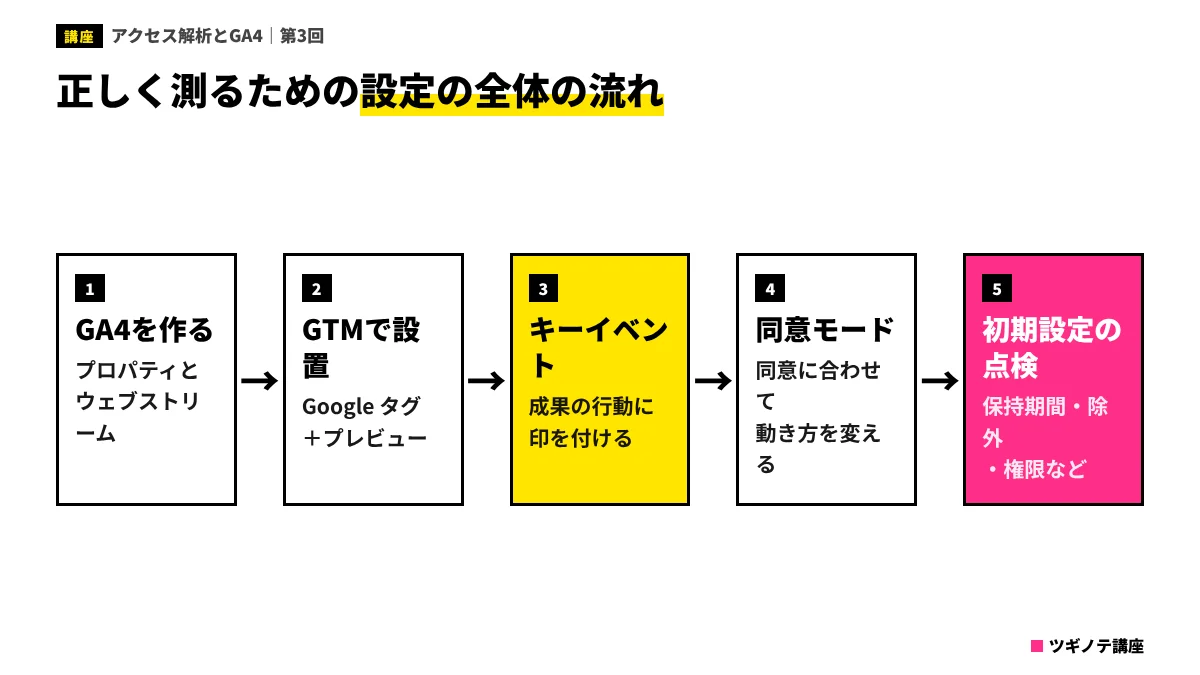
なぜ「設定」に1回まるごと使うのか
アクセス解析の現場でいちばん多いトラブルは、分析のしかたではなく「そもそも正しく測れていない」ことです。たとえば、次のような状態は珍しくありません。
- 問い合わせの完了がキーイベントに設定されておらず、成果の数が分からない
- 同じタグが2回入っていて、ページビューが実際の2倍に数えられている
- 社内の人のアクセスが混ざっていて、公開直後のページの数字がふくらんでいる
- データの保持期間が短いままで、半年前と比べる分析ができない
どれも、最初に一度点検すれば防げるものです。料理にたとえると、計量カップの目盛りがずれていたら、どんなに腕の良い料理人でも味が安定しないのと同じです。この回では、「目盛りを正しく合わせる」作業を順番に見ていきます。
GA4の設置:GTMを使う方法がおすすめ
GA4をサイトに入れる方法は、大きく3つあります。
| 方法 | 向いているケース | 注意点 |
|---|---|---|
| Google タグ マネージャー(GTM)で入れる | 広告タグやイベントの設定をあとから増やしていきたい多くの企業サイト | GTM自体の使い方を少し覚える必要がある |
| Google タグ(gtag.js)をサイトに直接書く | ページ数が少なく、設定をほとんど変えないサイト | 設定を変えるたびにサイトのコードを触る必要がある |
| CMSやECサービスの連携機能で入れる | WordPressのプラグインやECカートの設定画面で入れられる場合 | できることがサービス側の機能に制限される |
この講座では、GTMを使う方法をおすすめします。GTMは、サイトに一度だけ「コンテナ」と呼ばれるタグを入れておけば、その後のGA4の設定や広告のタグの追加を、サイトのコードを触らずに管理画面から行えるツールです。いわば「タグの道具箱」で、道具の出し入れを管理画面で済ませられるので、制作会社にサイトの修正を頼む回数を減らせます。
GTMでGA4を設置する流れ
Googleのタグ マネージャーのヘルプで説明されている流れを、要点にしぼって整理します。
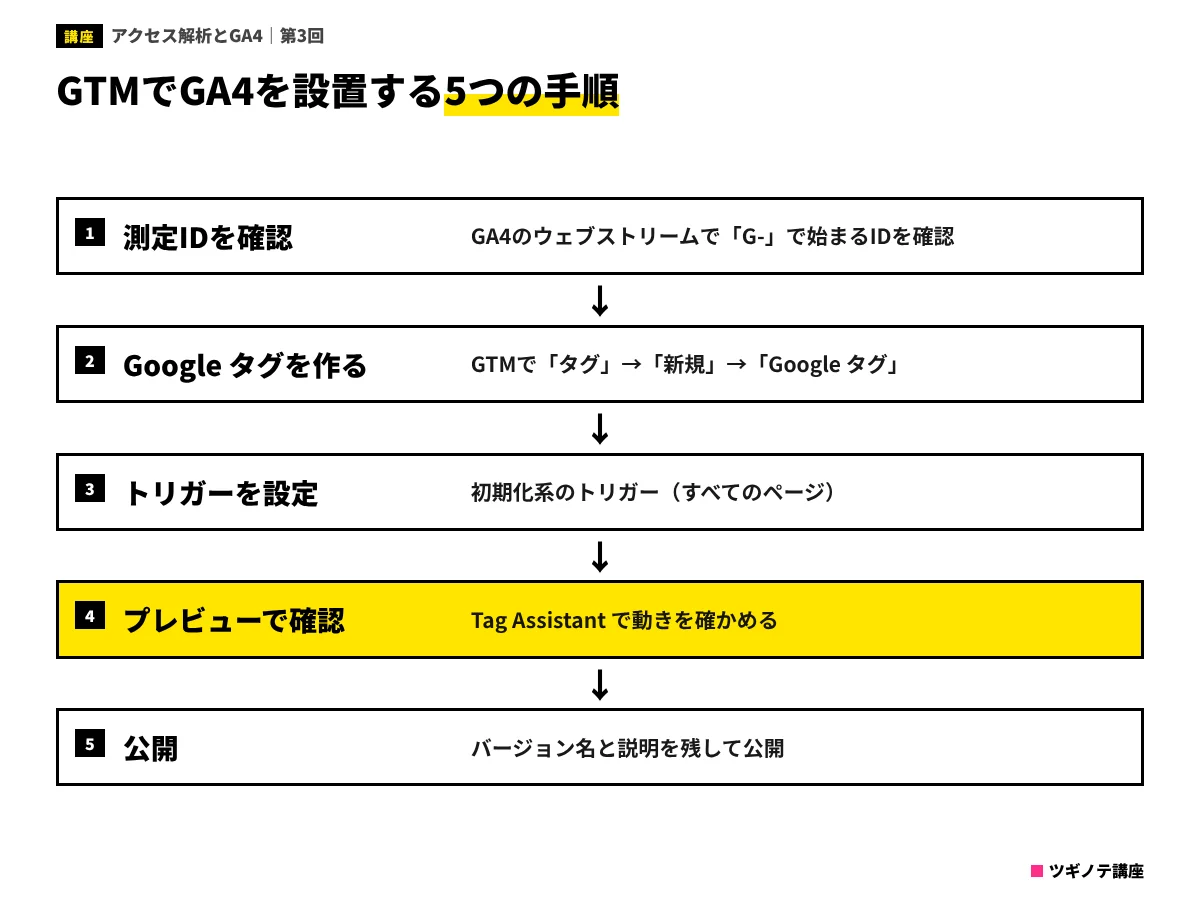
- GA4のプロパティとウェブストリームを作る:GA4の管理画面で、サイトのURLを登録したデータストリームを作ると、「G-」で始まる測定ID(タグID)が発行されます。
- GTMで「Google タグ」を作る:GTMのワークスペースで「タグ」→「新規」を選び、タグの種類に「Google タグ」を選んで、GA4のタグIDを入力します。
- トリガーを設定する:Googleのヘルプでは、Google タグのトリガーに「初期化 – すべてのページ」などの初期化系のトリガーを使う方法が案内されています。ページの読み込みの早い段階でタグを動かすためです。
- プレビューで確認する:GTMの「プレビュー」から Tag Assistant を起動し、サイトのURLを入れて接続します。ページを移動しながら、Google タグが動いているかを確かめます。
- 公開する:問題がなければ「公開(Submit)」を押し、バージョンの名前と説明(例:「GA4設置」)を付けて公開します。名前と説明を残しておくと、あとで「いつ・何を変えたか」をさかのぼれます。
GTMでGA4を設置したあと、本番に公開する前に必ずやっておきたいことはどれでしょう?
- 広告の予算を増やす
- プレビュー(Tag Assistant)で、タグが動いているかを確かめる
- GA4のプロパティをもう1つ作る
答えと解説
正解は2です。公開前にプレビューで確認しておくと、タグが動いていない、2重に動いている、といった問題を本番に出す前に見つけられます。公開時にはバージョンの名前と説明も残しておきましょう。
「2重計測」に気をつける
よくある事故が、GA4のタグが2重に入っているケースです。たとえば、以前にサイトのコードに直接 gtag.js を書いていたのに、GTMでも同じGA4のタグを入れてしまった、という場合です。こうなると、ページビューなどが実際より多く数えられます。GTMに移すときは、サイトに直接書いた古いタグを外すことを忘れないようにしましょう。
正しく届いているかを確かめる3つの道具
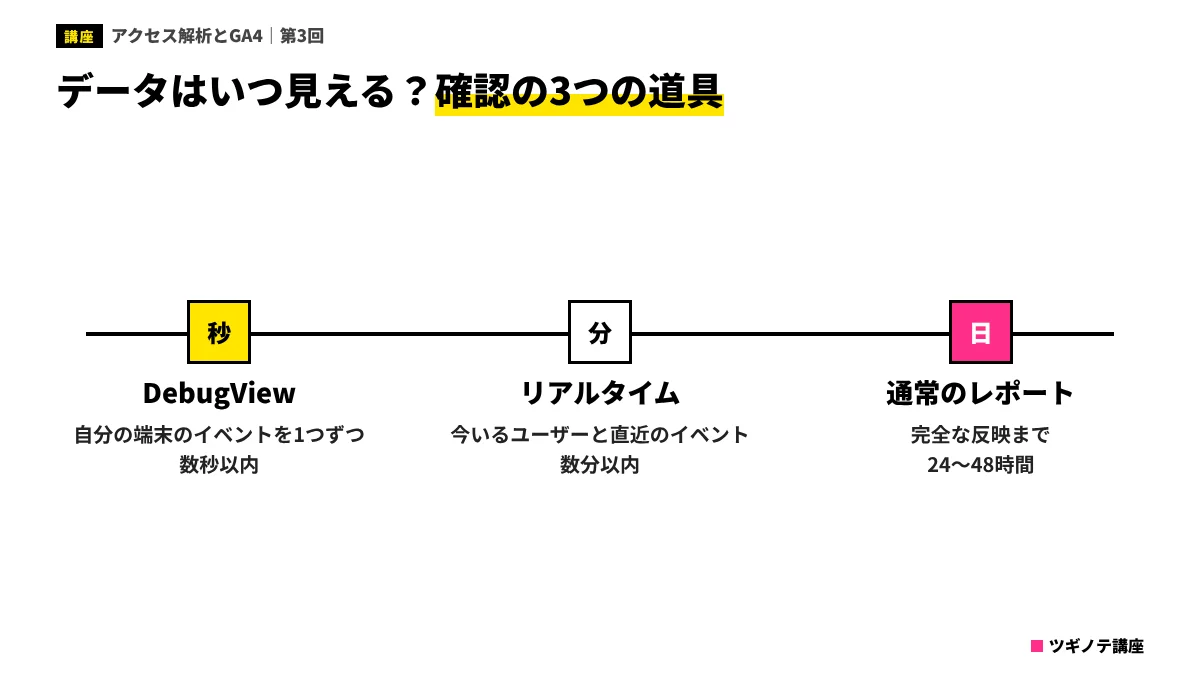
設定をしたら、データが本当に届いているかを確かめます。Googleの開発者向けドキュメントでは、次のような確認方法と、反映までの目安が案内されています。
| 道具 | 何が分かるか | 反映の目安 |
|---|---|---|
| DebugView(GA4の管理画面) | 自分の端末から送ったイベントとパラメータを、1つずつ時系列で見られる | 数秒以内 |
| リアルタイム レポート | 今サイトにいるユーザーや、直近に起きたイベント | 数分以内 |
| Tag Assistant(GTMのプレビュー、ブラウザ拡張) | ページ上でどのタグが動き、どんなデータが渡されたか | その場で |
注意したいのは、通常のレポートには、データが完全に反映されるまで24〜48時間かかることです。設定した直後に通常のレポートを見て「数字が出ない、失敗した」と焦る必要はありません。まずは DebugView とリアルタイム レポートで「届いているか」を確かめ、通常のレポートは翌日以降に見る、という順番を覚えておきましょう。
キーイベントの設定:成果を正しく数える
第1回で決めたKGI・KPIのうち、「問い合わせの完了」「資料請求の完了」「購入」のような成果の行動は、GA4で「キーイベント」として登録します。キーイベントは、以前は「コンバージョン」と呼ばれていました。Googleの説明によると、GA4では「イベント → キーイベント → コンバージョン」という関係になっていて、キーイベントをもとに Google 広告のコンバージョンを作る、という流れです。サイトの分析では「キーイベント」、広告の成果測定や入札の最適化では「コンバージョン」と、使い分けられています。
設定の流れ
- 成果の行動をイベントとして記録する:問い合わせ完了ページ(例:/contact/thanks/)の表示や、フォームの送信完了を、イベントとして記録します。
- 管理画面でキーイベントとして印を付ける:GA4の管理画面の「キーイベント」のページで、該当するイベントを選んで印を付けます。収集しているイベントであれば、どれでもキーイベントにできます。
- DebugViewで確かめる:自分で実際にテスト送信をして、そのイベントが記録され、キーイベントとして扱われているかを確認します(テスト送信は、社内のテスト用だと分かる内容で行い、営業担当に伝えておきましょう)。
どの方法で「完了」を測るか
問い合わせの完了を測る方法はいくつかあり、確実さが違います。
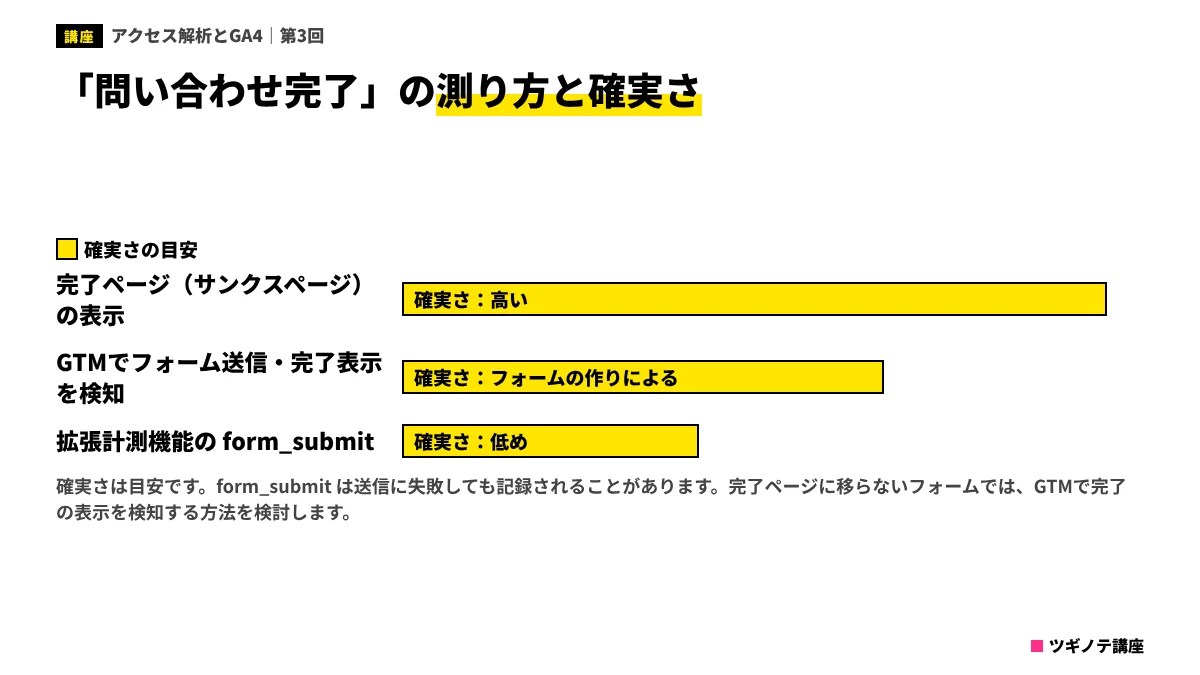
| 測り方 | 確実さ | 向いているケース |
|---|---|---|
| 完了ページ(サンクスページ)の page_view | 高い | 送信後に専用の完了ページに移るフォーム |
| GTMでフォーム送信を検知する | フォームの作りによる | 完了ページがなく、同じページに完了メッセージが出るフォーム |
| 拡張計測機能の form_submit | 低め(送信失敗でも記録されることがある) | 補助的に「送信ボタンが押された」ことを見るとき |
いちばん確実なのは、完了ページの表示で測る方法です。完了ページに移らないフォームの場合は、GTMで「完了メッセージが表示されたこと」を検知する設定を組むなど、フォームの作りに合わせて方法を選びます。どの方法を選んだかは、必ず社内の資料に書き残しておきましょう。測り方が途中で変わると、前後の数字が比べられなくなるからです。
よくある誤解:「キーイベントは多いほどよい」
スクロール、動画の再生、資料のダウンロード、と何でもキーイベントにすると、レポートの「キーイベント数」が増えて成果が上がったように見えますが、何が本当に大事なのかが分からなくなります。キーイベントには、第1回で決めたKGIに直結する行動を中心に、多くても数個に絞るのがおすすめです。スクロールや資料ダウンロードのような「途中の行動」は、通常のイベントとして記録しておけば、分析には十分使えます。
問い合わせの完了を、最も確実に数えられる方法はどれでしょう?
- 送信後に表示される完了ページ(サンクスページ)の表示を数える
- 問い合わせページの表示回数を数える
- 拡張計測機能の form_start を数える
答えと解説
正解は1です。完了ページの表示は、送信が成功したときだけ起きるので、いちばん確実です。問い合わせページの表示や form_start は、「送信しようとした」段階の行動で、完了とは限りません。
同意モード:利用者の選択を尊重しながら測る
Cookie などを使った計測について、利用者に同意を求めるバナー(Cookie バナー)を出すサイトが増えています。Googleの「同意モード」は、利用者が同意したかどうかに合わせて、Google のタグの動き方を変える仕組みです。
同意の4つの種類
Googleの開発者向けドキュメントでは、同意モードで扱う主な種類として次の4つが説明されています。
| 種類 | 何についての同意か |
|---|---|
| analytics_storage | 滞在時間など、分析に関する情報を保存すること(ウェブではCookie) |
| ad_storage | 広告に関する情報を保存すること |
| ad_user_data | 広告の目的で、利用者のデータを Google に送ること |
| ad_personalization | パーソナライズド広告(リマーケティングなど)に使うこと |
基本モードと高度なモード
同意モードには、「基本」と「高度」の2つの実装のしかたがあります。Google 広告のヘルプでの説明を整理すると、違いは次のとおりです。
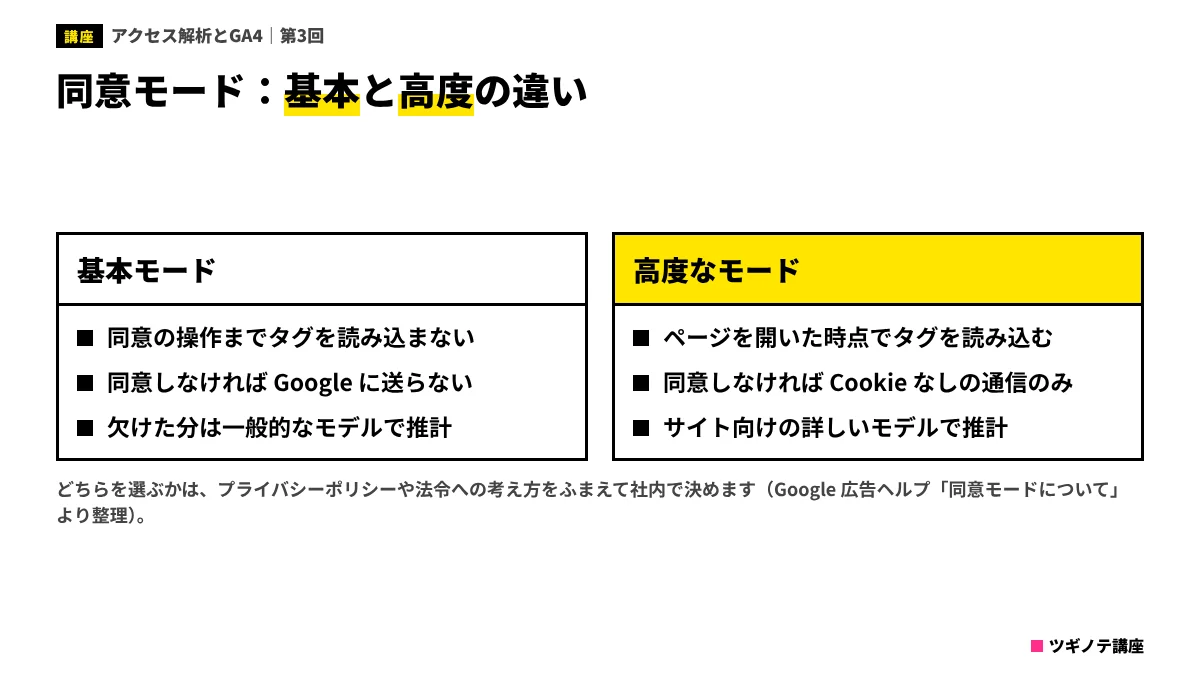
| 基本モード | 高度なモード | |
|---|---|---|
| タグの読み込み | 利用者がバナーを操作するまで、Google のタグを読み込まない | ページを開いた時点で読み込み、同意の状態は初期値で「拒否」にする |
| 同意しなかった場合 | Google にデータを送らない | Cookie を使わない通信(Cookieレス ping)を送る |
| 欠けたデータの推計 | 一般的なモデルを使う | そのサイト向けの、より詳しいモデルを使う |
どちらを選ぶかは、自社のプライバシーポリシーや法令への考え方、使っている同意管理ツール(CMP)によって決まります。法律の解釈が関わるため、この講座ではどちらが正しいとは言いません。社内の法務担当や専門家と相談して決め、その方針をプライバシーポリシーに書くことが大切です。
ここで押さえておきたいのは、同意を得られなかった利用者の分だけ、GA4の数字は実際より少なく見えることがある、という点です。前回までに学んだ「数字は同じ物差しで比べる」という考え方がここでも大切になります。同意バナーを導入した月の前後では、数字の比べ方に注意しましょう。
同意モードの「高度なモード」の説明として正しいものはどれでしょう?
- 利用者が同意するまで、Google のタグをまったく読み込まない
- 同意の有無にかかわらず、すべてのデータを Cookie 付きで送る
- ページを開いた時点でタグを読み込み、同意が得られない場合は Cookie を使わない通信を送る
答えと解説
正解は3です。1は基本モードの説明です。高度なモードでも、同意がなければ Cookie は書き込まれません。どちらのモードを選ぶかは、プライバシーポリシーや法令への考え方をふまえて社内で決めましょう。
最初に見直したい初期設定チェックリスト
最後に、GA4を入れたら(すでに入っている場合も)一度は確認しておきたい設定を、チェックリストにまとめます。
| 確認する設定 | なぜ大事か | 目安 |
|---|---|---|
| データ保持期間 | 標準のプロパティでは、ユーザー単位のデータなどの保持期間を「2か月」か「14か月」から選ぶ。探索レポートはこの期間を過ぎたデータを使えない(通常のレポートの集計値には影響しない) | 前年同月と比べたいなら「14か月」に |
| 内部トラフィックの除外 | 社内からのアクセスが混ざると、公開直後のページなどの数字がふくらむ | 社内のIPアドレスを「内部トラフィック」として定義し、データフィルタで除外。いきなり有効にせず、まず「テスト」状態で確認する(有効にして除外されたデータはあとから戻せない) |
| 拡張計測機能 | スクロールやファイルのダウンロードなどを自動で記録できる | 必要なものをオンに。サイト内検索の検索語のパラメータ名も確認 |
| キーイベント | 成果を数えるための一番大事な設定 | KGIに直結する行動に絞って登録 |
| Google 広告・Search Console とのリンク | 広告の成果や検索の数字をGA4で見られるようになる | 使っているなら早めにリンク(第7回で扱う) |
| 個人情報の除外 | URLやページタイトルにメールアドレスなどが入ると、ポリシー違反になる | フォームの送信内容がURLに付かないか確認。データの削除(除去)の設定も確認 |
| クロスドメイン測定 | 予約やECなど、別のドメインに移る仕組みがあると、そこでセッションが切れる | 別ドメインに移るサイトでは、同じ測定の対象として設定 |
| 権限 | 退職者や外部の会社がいつまでも編集できる状態は危険 | 管理者は社内の複数人に。外部には必要な権限だけ |
やってみよう:15分の点検
GA4の管理画面を開き、上の表を上から順に確認してみてください。とくに「データ保持期間」と「キーイベント」は、設定し忘れると後から取り戻せないデータがあるので、今日中に見ておくことをおすすめします。
実務ではこう使う:設定の記録を残す
設定は一度で終わりではありません。サイトのリニューアル、フォームの変更、広告の開始などのたびに見直しが必要になります。そこでおすすめしたいのが、「計測設計書」と呼ばれる簡単な記録です。
- どのイベントを、どの方法で測っているか(例:問い合わせ完了=/contact/thanks/ の page_view)
- どのイベントをキーイベントにしているか
- いつ、誰が、何を変更したか(GTMのバージョンの説明と合わせる)
スプレッドシート1枚で十分です。この記録があると、担当者が替わっても数字の意味がつながり、外部の制作会社や代理店に相談するときも話が早くなります。GA4以外の解析ツールとの違いや、設定を代行してくれるサービスの選び方は、アクセス解析ツールのおすすめ比較も参考にしてください。
FOR BUSINESS
マーケティング・DXの発注先選びに迷ったら
ツギノテを運営する株式会社Abinは、BtoBマーケティングに特化したコンサルティング会社です。創業から30社以上のBtoBマーケティングを支援してきました。
相談無料ツギノテ編集部に相談する→この回のまとめ
- GA4の設置は、あとから設定を増やしやすいGTMがおすすめ。公開前にプレビューで確かめ、2重計測に注意する。
- 設定直後はDebugViewとリアルタイム レポートで確認する。通常のレポートへの反映には24〜48時間かかる。
- 成果の行動はキーイベントに登録する。完了ページの表示で測るのがいちばん確実で、キーイベントは数個に絞る。
- 同意モードには基本と高度の2つの実装があり、選び方は社内のプライバシー方針で決める。同意がない分、数字は少なく見えることがある。
- データ保持期間、内部トラフィックの除外、個人情報の除外などを最初に点検し、設定の記録を残す。
確認テスト
GA4の設定を変えた直後、通常のレポートに数字がまだ出ていませんでした。まず取るべき行動はどれでしょう?
- 設定が失敗したと判断して、すぐにタグを入れ直す
- DebugView やリアルタイム レポートで、データが届いているかを確かめる
- GA4のプロパティを作り直す
答えと解説
正解は2です。通常のレポートへの完全な反映には24〜48時間かかります。DebugView(数秒以内)やリアルタイム レポート(数分以内)で届いていることが確認できれば、まずは問題ありません。
GA4の「キーイベント」についての説明として正しいものはどれでしょう?
- GA4が自動で決めるもので、自分では変更できない
- Google 広告のアカウントがないと設定できない
- 収集しているイベントのうち、ビジネス上重要なものに自分で印を付けたもので、以前は「コンバージョン」と呼ばれていた
答えと解説
正解は3です。キーイベントは管理画面で自分で印を付けて設定します。Google 広告とリンクしていれば、キーイベントをもとに広告用のコンバージョンを作ることもできます。
データ保持期間の設定についての説明として正しいものはどれでしょう?
- 標準のプロパティでは2か月か14か月を選べ、探索レポートは保持期間を過ぎたデータを使えなくなる
- 保持期間を短くすると、通常のレポートの集計値も過去の分から消えていく
- 保持期間は一度決めると変更できない
答えと解説
正解は1です。保持期間は探索レポートなどに影響し、通常のレポートの集計値には影響しないと説明されています。前年と比べる分析をしたいなら、14か月にしておきましょう。
内部トラフィックを除外するデータフィルタを設定するときの進め方として、適切なものはどれでしょう?
- 設定したらすぐに「有効」にする
- まず「テスト」の状態で、正しく判定されているかを確かめてから有効にする
- 内部トラフィックは除外せず、レポートを見るときに暗算で引く
答えと解説
正解は2です。有効にしたフィルタで除外されたデータは、あとから戻せません。まずテストの状態で、社内のアクセスが正しく判定されているかを確認してから有効にしましょう。
次回予告
次回は、設定したGA4で実際に数字を読んでいきます。毎週チェックしたい標準レポートの型と、「探索」を使って知りたいことを深掘りする手順を学びます。
参考資料
- タグ マネージャー ヘルプ「タグ マネージャーで Google タグを設定する」(確認日:2026年11月12日)https://support.google.com/tagmanager/answer/9442095?hl=ja
- Google for Developers「Google アナリティクスの設定を確認してトラブルシューティングする」(確認日:2026年11月12日)https://developers.google.com/analytics/devguides/collection/ga4/troubleshoot?hl=ja
- Google アナリティクス ヘルプ「[GA4] イベントとキーイベント」(確認日:2026年11月12日)https://support.google.com/analytics/answer/13965727?hl=ja
- Google for Developers「同意モードの概要」(確認日:2026年11月12日)https://developers.google.com/tag-platform/security/concepts/consent-mode?hl=ja
- Google 広告 ヘルプ「同意モードについて」(確認日:2026年11月12日)https://support.google.com/google-ads/answer/10000067?hl=ja
- Google アナリティクス ヘルプ「Data retention(データ保持)」(確認日:2026年11月12日)https://support.google.com/analytics/answer/7667196
- Google アナリティクス ヘルプ「個人を特定できる情報(PII)の送信を避けるためのおすすめの方法」(確認日:2026年11月12日)https://support.google.com/analytics/answer/6366371?hl=ja
この記事は役に立ちましたか?
NEXTあわせて読みたい
-
 BPOサービス(業務アウトソーシング)おすすめ7選|コンタクトセンター・バックオフィスの外注先を規模・料金・事例で比較
-
 Shopify制作会社おすすめ7選|Shopify Plus・越境EC・運用まで、認定・実績・事例で比較
-
 マーケティング研修おすすめ7選|法人向けの基礎・実践・BtoB研修を料金・形式・実績で比較
-
 ECコンサル会社おすすめ5選|楽天・Amazon・自社ECの売上を伸ばす支援会社を範囲・料金・事例で比較
-
 広報・PR代行(PR会社)おすすめ7選|ベクトル・プラップジャパン・共同ピーアールなどを支援範囲・料金・事例で比較
-
 企業データベースおすすめ6選|Speeda・帝国データバンク・東京商工リサーチ・ユーソナーなどを料金・収録数で比較