
GA4の考え方:イベント・パラメータ・ユーザー・セッション|アクセス解析とGA4 第2回

監修田中 磨生株式会社Abin 代表取締役
株式会社Abin代表取締役。AI SaaSの上場企業やHR系ベンチャーのマーケティング責任者を経て、2023年BtoBマーケティング特化のコンサルティング会社株式会社Abinを設立。創業から30社以上のBtoBマーケティングの戦略立案から実行までを行う。2025年には株式会社プロベルの役員に就任。NYマーケティング株式会社の執行役員も務める。
執筆Abin編集部
この回で分かること:①GA4が「すべてをイベントとして記録する」とはどういうことか、②イベント・パラメータ・ユーザー・セッションの関係、③エンゲージメント率など、GA4ならではの指標の正しい読み方。前回は「何のために数字を見るか」を決めました。今回は、その数字がGA4の中でどんな形で記録されているのかを理解します。
GA4は「出来事の記録帳」
GA4のデータの考え方をひとことで言うと、「サイトの上で起きた出来事(イベント)を、時刻と一緒に一行ずつ書き留めていく記録帳」です。ページが表示された、スクロールした、リンクをクリックした、フォームを送信した。こうした一つひとつの出来事が、それぞれ1行のイベントとして記録されます。
以前のGoogle アナリティクス(ユニバーサル アナリティクス、略してUA)は、「ページビュー」を中心に、そこに「イベント」や「トランザクション」などの別の種類のデータを付け足していく作りでした。GA4では、ページビューも含めてすべてを同じ「イベント」として扱います。この違いを最初に理解しておくと、GA4の画面で迷うことがぐっと減ります。
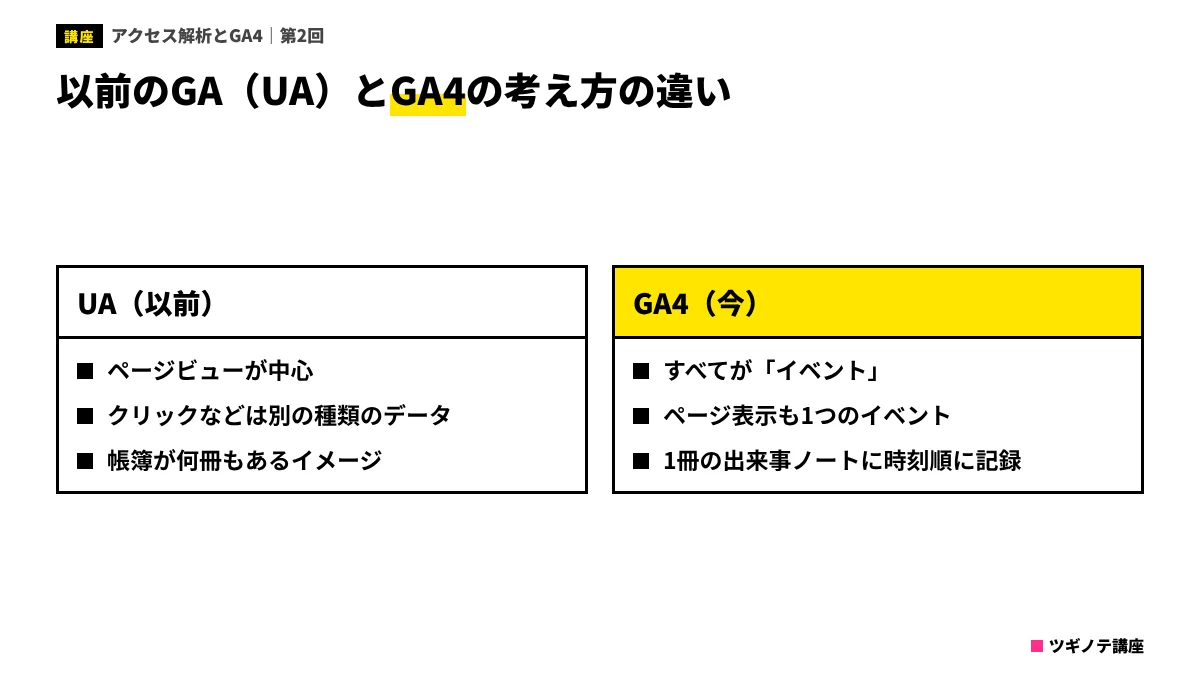
たとえるなら、UAは「来店者名簿(ページビュー)」に、必要に応じて「レジの記録」「試着の記録」を別の帳簿で付けていたお店です。GA4は、入店も、試着も、レジも、すべてを1冊の「出来事ノート」に時刻順に書いていくお店です。帳簿が1冊にまとまっているので、「入店してから何をして、どこで帰ったか」を通して追いかけやすくなっています。
4つの基本用語:イベント・パラメータ・ユーザー・セッション
GA4のデータは、次の4つの言葉の組み合わせでできています。
| 用語 | ひとことで言うと | 例 |
|---|---|---|
| イベント | サイト上で起きた1つの出来事 | page_view(ページ表示)、scroll(スクロール)、form_submit(フォーム送信) |
| パラメータ | そのイベントにくっついている詳しい情報 | どのページか(page_location)、どのリンクか(link_url)、どのファイルか(file_name) |
| ユーザー | イベントを起こした人(正確には、ブラウザや端末) | 初めて来た人、2回目に来た人 |
| セッション | ユーザーがサイトに来てから離れるまでの一続きの訪問 | 朝の訪問と夜の訪問は別のセッション |
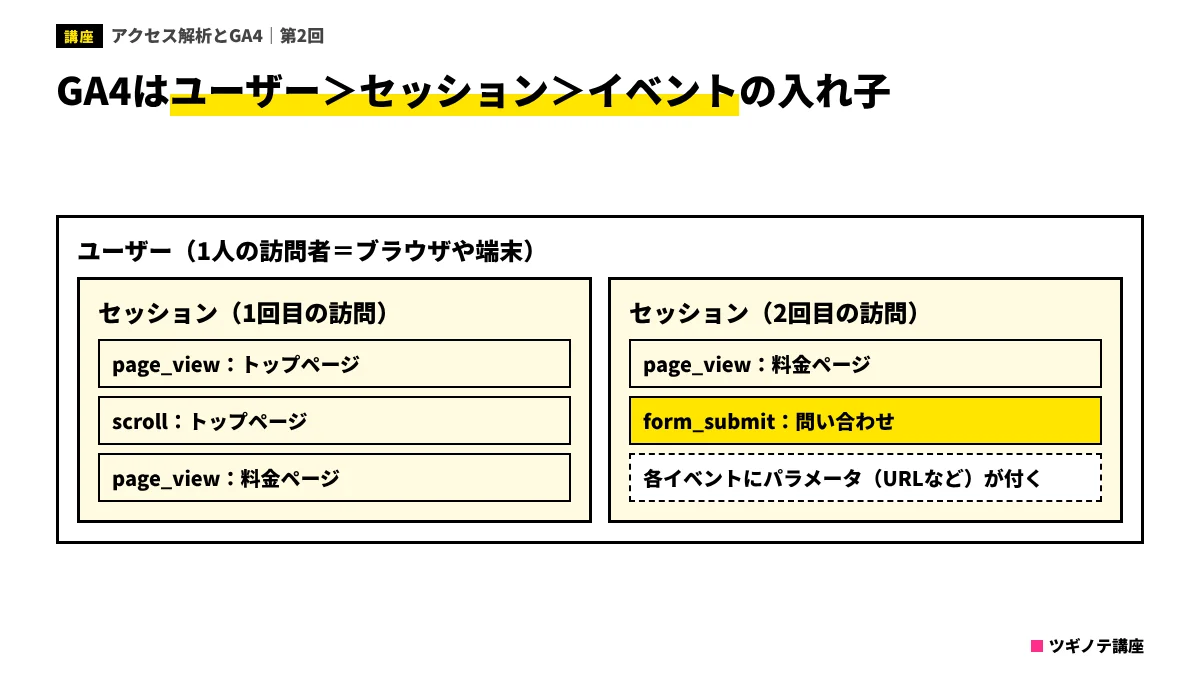
関係を図にすると、次のような入れ子になります。
- ユーザー(1人の訪問者)
- セッション(1回目の訪問)
- イベント:page_view(トップページ)+パラメータ(ページのURL、タイトル…)
- イベント:scroll(トップページ)
- イベント:page_view(料金ページ)
- セッション(2回目の訪問)
- イベント:page_view(料金ページ)
- イベント:form_submit(問い合わせフォーム)
「ユーザー」は人ではなく、ブラウザや端末のこと
GA4の「ユーザー」は、基本的にはブラウザに保存されたCookieなどの識別子で数えています。そのため、同じ人がスマホとPCで見れば、別々のユーザーとして数えられることがあります。会社のPCと自宅のPCでも同じです。ログイン機能があるサイトでは、自社のIDをGA4に渡す仕組み(User-ID)を使ってまとめることもできますが、その場合も氏名やメールアドレスなどの個人を特定できる情報そのものを送ってはいけません(第1回で触れたとおりです)。
「セッション」は30分で区切られる
セッションは、ユーザーがサイトに来てから離れるまでの一続きの訪問です。Googleの説明では、操作がない状態が30分続くとセッションが終わり、そのあとに再びページを見ると新しいセッションが始まります。この30分という時間は管理画面で変更でき、最大で7時間55分まで延ばせます。たとえば、長い動画を見ながら操作しないことが多いサイトなどでは、延ばすことを検討する余地があります。
GA4のデータの考え方として、最も適切なものはどれでしょう?
- ページビューだけを記録し、クリックなどは別のツールで計測する
- ページの表示もクリックもフォーム送信も、すべて「イベント」として記録する
- 1回の訪問を1行にまとめて記録し、ページの中の行動は記録しない
答えと解説
正解は2です。GA4では、ページの表示(page_view)も含めて、サイト上の出来事をすべてイベントとして記録します。これが以前のUAとの大きな違いです。
イベントの4つの種類
GA4のイベントは、「誰が設定するか」によって大きく4つに分けられます。
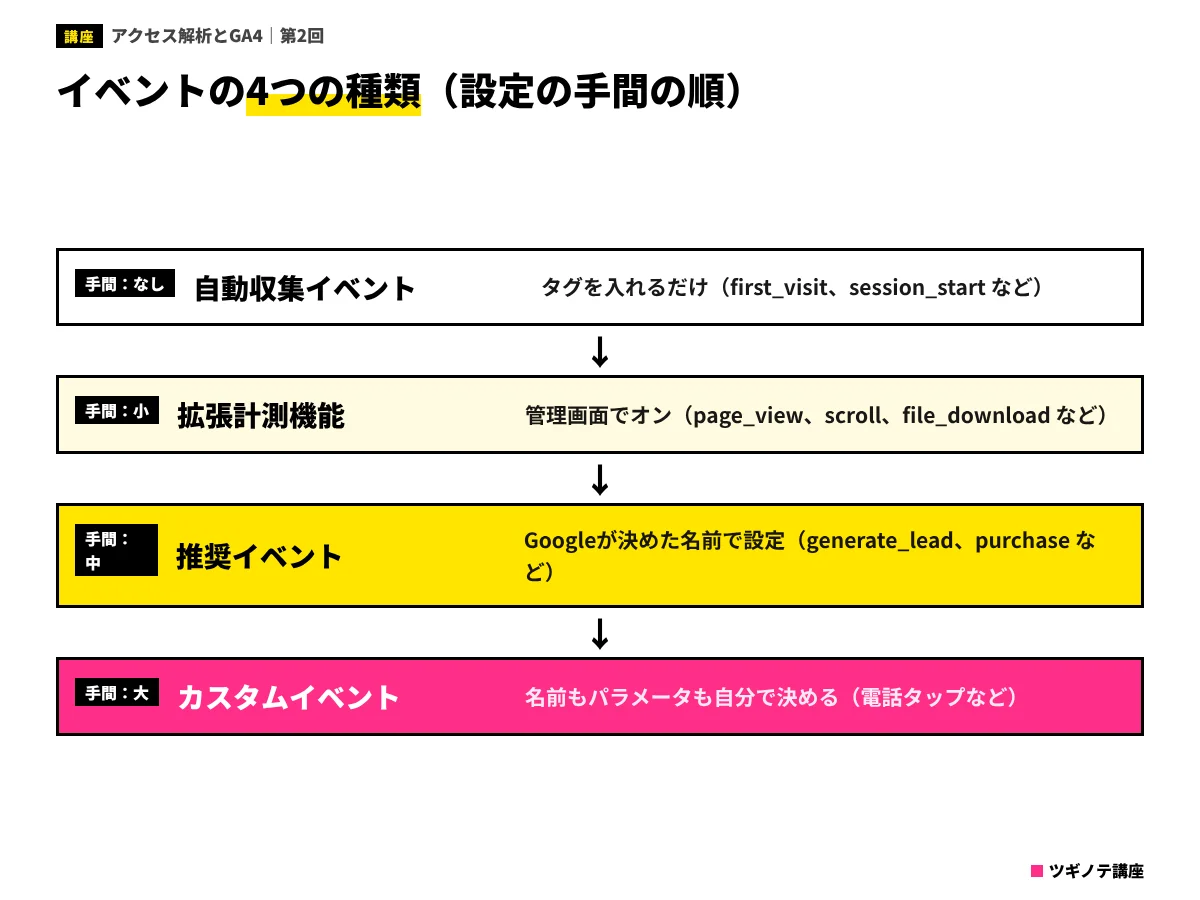
| 種類 | 設定の手間 | 主な例 |
|---|---|---|
| 自動収集イベント | 不要(タグを入れるだけ) | first_visit(初回訪問)、session_start(セッション開始)など |
| 拡張計測機能のイベント | 管理画面でオン・オフを選ぶだけ | page_view、scroll、click(外部リンク)、file_download、form_start/form_submit など |
| 推奨イベント | 自分で設定(名前とパラメータはGoogleが推奨するものを使う) | generate_lead(見込み客の獲得)、sign_up(会員登録)、purchase(購入)など |
| カスタムイベント | 自分で名前もパラメータも決めて設定 | 「電話ボタンのタップ」「料金シミュレーターの使用」など、自社独自の行動 |
拡張計測機能でとれるイベント
タグを入れて管理画面で拡張計測機能をオンにしておくだけで、次のようなイベントが記録されます(Googleのヘルプの説明をもとに整理しています)。
- page_view:ページが読み込まれたときや、ブラウザの履歴の状態が変わったとき。拡張計測機能の中でも、これはオフにできません。
- scroll:各ページで、縦方向におよそ90%の位置まで初めてスクロールしたとき。
- click(外部リンクのクリック):今いるドメインから、別のサイトへのリンクをクリックしたとき。
- view_search_results(サイト内検索):URLに q、s、search、query、keyword などの検索用のパラメータが付いたページが表示されたとき。
- video_start/video_progress/video_complete:埋め込んだYouTube動画(JavaScript APIが有効なもの)の再生開始、10・25・50・75%の進み具合、再生完了。
- file_download:PDF、Word、Excel、ZIP、動画、音声など、主なファイル形式へのリンクをクリックしたとき。
- form_start/form_submit:セッションの中で初めてフォームを操作したとき、フォームを送信したとき。
便利な一方で、注意点もあります。たとえば scroll は「90%まで到達したか」しか記録しないので、「記事の半分で離れた人が多い」といった細かい分析には向きません。また、form_submit はフォームの作りによっては正しく記録されない、あるいは送信エラーでも記録されてしまうことがあります。問い合わせの完了のように大事な行動は、送信完了ページの表示(thank-you ページの page_view)などを使って、確実に記録できる方法を選ぶのが安全です。このあたりは第3回で詳しく扱います。
よくある誤解:「イベント名は自由に付けてよい」
カスタムイベントの名前は自由に付けられますが、推奨イベントで用意されている行動(見込み客の獲得、会員登録、購入など)には、Googleが決めた名前とパラメータを使うのがおすすめです。推奨イベントの名前を使っておくと、GA4の一部のレポートや、Google 広告などとの連携で、その行動の意味をGA4が正しく理解できるからです。独自の名前を付ける場合も、「英小文字とアンダースコア(例:tel_tap)」のように社内でルールを決め、途中で名前を変えないことが大切です。名前が変わると、変更の前後で数字がつながらなくなります。
「各ページで縦に90%までスクロールしたとき」に記録されるイベントはどれでしょう?
- scroll(拡張計測機能のイベント)
- session_start(自動収集イベント)
- generate_lead(推奨イベント)
答えと解説
正解は1です。scrollは拡張計測機能のイベントで、ページの約90%の位置まで初めてスクロールしたときに記録されます。50%などの細かい位置を測りたい場合は、自分で追加の設定が必要です。
パラメータは「イベントの詳しい情報」
イベントだけでは「何が起きたか」しか分かりません。「どのページで」「どのファイルを」「いくらの商品を」といった詳しい情報は、イベントにくっつく「パラメータ」に入ります。
たとえば file_download のイベントには、ファイル名(file_name)、ファイルの拡張子(file_extension)、リンク先(link_url)などのパラメータが付いています。そのため、「どの資料がいちばんダウンロードされているか」をレポートで見ることができます。
パラメータをレポートで使うには「登録」が必要なことがある
自分で設定したカスタムイベントに独自のパラメータを付けた場合、そのままではレポートの項目として選べません。GA4の管理画面で「カスタム定義(カスタム ディメンションやカスタム指標)」として登録して、初めてレポートや探索で使えるようになります。また、登録した日以降のデータが対象になり、登録前にさかのぼっては使えないのが一般的です。「設定したのにレポートに出てこない」というよくある悩みの多くは、この登録漏れが原因です。独自のパラメータを作ったら、同じ日のうちにカスタム定義も登録する、と覚えておきましょう。
GA4ならではの指標:エンゲージメント
GA4を開くと、「エンゲージメント率」「エンゲージメントのあったセッション」といった見慣れない指標が並んでいます。これは「その訪問が、ちゃんと中身のある訪問だったか」を測るための指標です。
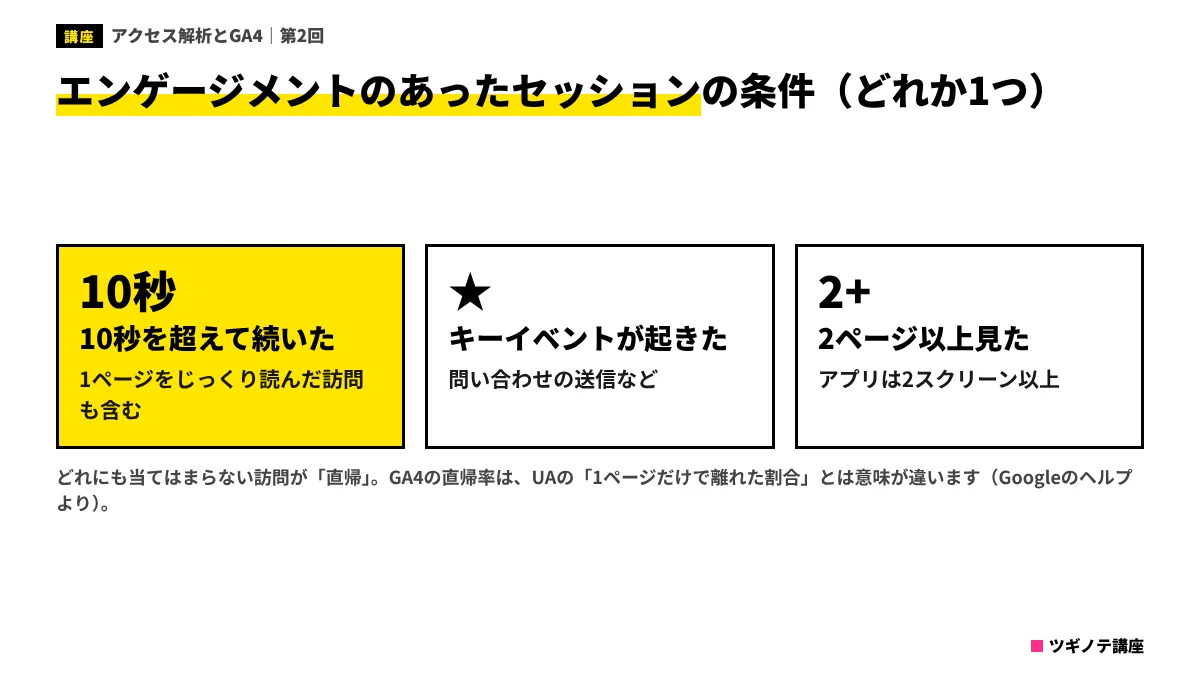
Googleの説明では、次のいずれかを満たすセッションを「エンゲージメントのあったセッション」と呼びます。
- 10秒を超えて続いたセッション
- キーイベントが発生したセッション
- ページビュー(アプリの場合はスクリーンビュー)が2回以上あったセッション
そして、全セッションのうち、エンゲージメントのあったセッションの割合が「エンゲージメント率」です。その反対、つまりエンゲージメントがなかったセッションの割合が「直帰率」になります。たとえば、ページを開いて5秒で閉じ、ほかのページも見ず、キーイベントも起きなかった訪問は、エンゲージメントなし(直帰)として数えられます。
UAの「直帰率」とは意味が違う
UAを使っていた人は注意が必要です。UAの直帰率は「1ページだけ見て離れた訪問の割合」でした。そのため、1ページの記事をじっくり5分読んで満足して帰った人も、UAでは直帰として数えられていました。GA4の直帰率は「エンゲージメントがなかった訪問の割合」なので、同じ人でも10秒以上読んでいれば直帰にはなりません。名前は同じでも意味が違うので、UA時代の数字と単純に比べないようにしましょう。
GA4で「エンゲージメントのあったセッション」に当てはまらないものはどれでしょう?
- 1ページだけを2分間読んで離れたセッション
- 5秒で問い合わせフォームを送信し、その送信がキーイベントに設定されているセッション
- 5秒で閉じ、ほかのページも見ず、キーイベントも起きなかったセッション
答えと解説
正解は3です。10秒を超えて続く、キーイベントが起きる、2ページ以上見る、のどれかを満たせばエンゲージメントのあったセッションになります。3はどれも満たしていないので、直帰として数えられます。
主な指標の読み方の早見表
| 指標 | 意味 | 読むときのコツ |
|---|---|---|
| アクティブ ユーザー | 期間中にサイトを訪れたユーザーの数(細かい数え方はGoogleのヘルプ「ユーザーに関する指標」で定義されている) | GA4の多くのレポートで「ユーザー」と書かれているのはこの数字 |
| 新規ユーザー | 期間中に初めてサイトに来たユーザーの数 | 集客の施策(広告・SEOなど)の効果を見るときに |
| セッション | 期間中の訪問の数 | 訪問が増えたかどうかの基本の数字 |
| エンゲージメント率 | 中身のある訪問の割合 | ページや流入元ごとに比べると、質の違いが見える |
| 平均エンゲージメント時間 | ページが画面の前面に表示されていた時間の平均 | タブを開いたまま放置した時間は含まれにくい |
| イベント数 | イベントが記録された回数 | 同じ人が何度も起こすとその分増える。人数と混同しない |
| キーイベント | 重要な行動として登録したイベントの回数 | 第1回で決めたKGI・KPIに直結する数字 |
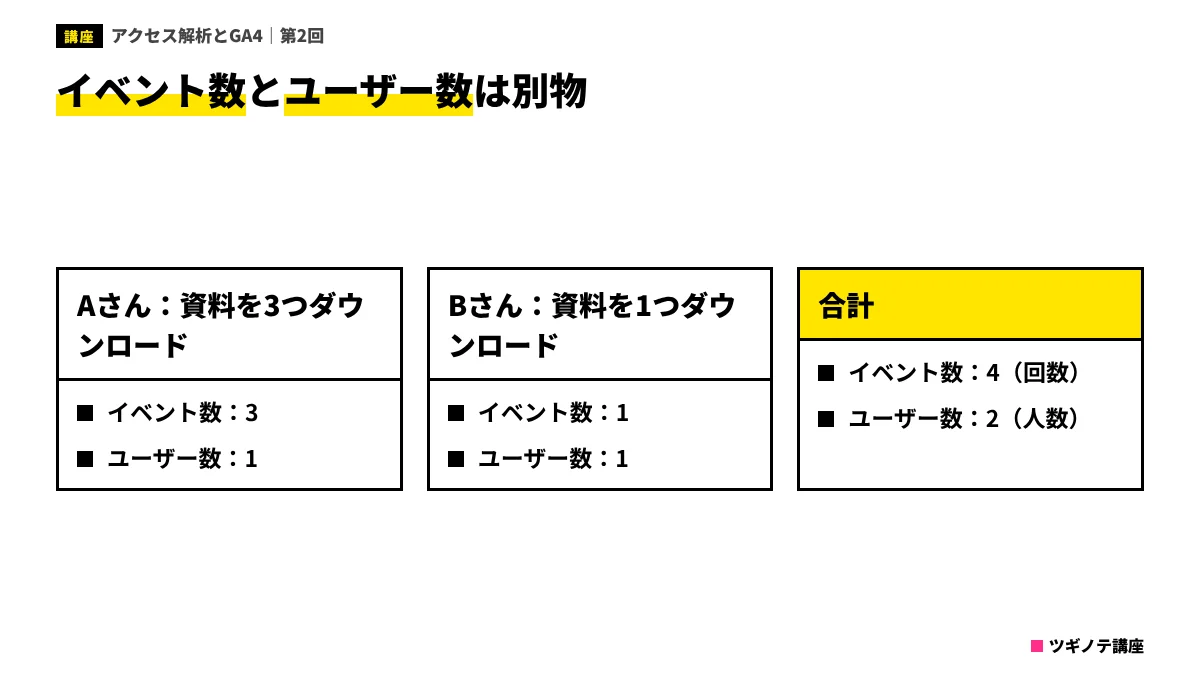
よくある誤解:「イベント数=人数」
「資料ダウンロードのイベント数が100」は、「100人がダウンロードした」という意味ではありません。1人が3つの資料をダウンロードすれば、イベント数は3と数えられます。人数を知りたいときは、そのイベントを起こした「ユーザー数」を見る必要があります。報告書で「件数」と書くときは、イベント数なのか人数なのかを必ず書き分けましょう。
実務ではこう使う:自社サイトの「出来事リスト」を作る
GA4の考え方を理解したら、自社サイトで記録したい出来事を一覧にしてみましょう。第1回で決めたKGI・KPIと結びつけると、何を測るべきかがはっきりします。
| サイト上の出来事 | イベント名の例 | 種類 | KPIとの関係 |
|---|---|---|---|
| 問い合わせの送信完了 | generate_lead | 推奨イベント(キーイベントに設定) | KGIそのもの |
| 資料のダウンロード | file_download | 拡張計測機能 | 見込み客の関心の強さ |
| 料金ページの表示 | page_view(ページで絞り込み) | 拡張計測機能 | 検討段階に進んだ人の数 |
| 電話番号のタップ | tel_tap | カスタムイベント | スマホからの問い合わせ |
| 記事を最後まで読んだ | scroll | 拡張計測機能 | コンテンツの読了 |
この表を作っておくと、第3回の設定作業で「何を、どの方法で設定するか」が迷わず決められます。どの出来事を測るかが決まったら、あとはその測り方を選ぶだけです。アクセス解析ツールごとの計測のしかたの違いを知りたいときは、アクセス解析ツールのおすすめ比較も参考になります。
FOR BUSINESS
マーケティング・DXの発注先選びに迷ったら
ツギノテを運営する株式会社Abinは、BtoBマーケティングに特化したコンサルティング会社です。創業から30社以上のBtoBマーケティングを支援してきました。
相談無料ツギノテ編集部に相談する→この回のまとめ
- GA4は、ページの表示も含めて、サイト上の出来事をすべて「イベント」として記録する。
- イベントには詳しい情報として「パラメータ」が付く。独自のパラメータはカスタム定義に登録して初めてレポートで使える。
- 「ユーザー」はブラウザや端末の単位、「セッション」は30分の無操作で区切られる一続きの訪問。
- エンゲージメントのあったセッション=10秒超・キーイベントあり・2ページ以上のどれか。GA4の直帰率はUAとは意味が違う。
- イベント数と人数(ユーザー数)は別物。報告では書き分ける。
確認テスト
次のうち、「パラメータ」の説明として正しいものはどれでしょう?
- ユーザーがサイトに来てから離れるまでの一続きの訪問
- サイトを訪れたブラウザや端末の単位
- イベントにくっついている、どのページか・どのファイルかなどの詳しい情報
答えと解説
正解は3です。1はセッション、2はユーザーの説明です。パラメータはイベントに付く詳しい情報で、たとえば file_download なら file_name などが付きます。
GA4のセッションのタイムアウト(操作がなくて終わるまでの時間)の初期設定はどれでしょう?
- 30分
- 10分
- 24時間
答えと解説
正解は1です。操作がない状態が30分続くとセッションが終わります。管理画面で変更でき、最大で7時間55分まで延ばせます。
自分で作ったカスタムイベントの独自パラメータを、レポートで使えるようにするために必要なことはどれでしょう?
- 何もしなくても、送ればすぐにレポートに表示される
- 管理画面で「カスタム定義」として登録する
- Google 広告とリンクする
答えと解説
正解は2です。独自のパラメータは、カスタム ディメンションやカスタム指標として登録して初めて、レポートや探索で選べるようになります。登録前のデータには基本的にさかのぼれないので、作ったらすぐに登録しましょう。
「資料ダウンロードのイベント数が120」という数字の正しい読み方はどれでしょう?
- 120人が資料をダウンロードした
- 資料のダウンロードが120回記録された(同じ人が複数回ダウンロードした分も含む)
- 120のセッションでダウンロードが起きた
答えと解説
正解は2です。イベント数は「回数」です。人数を知りたいときは、そのイベントを起こしたユーザー数を見ます。
次回予告
次回は、いよいよGA4を正しく設置・設定する方法です。Google タグ マネージャー(GTM)を使った設置、問い合わせ完了などをキーイベントにする方法、そして同意モードの考え方までを、チェックリスト形式で整理します。
NEXT|第3回設置と初期設定:GTM、キーイベント、同意モード次の回へ進む →参考資料
- Google アナリティクス ヘルプ「[GA4] セッション」(確認日:2026年11月12日)https://support.google.com/analytics/answer/12798876?hl=ja
- Google アナリティクス ヘルプ「[GA4] エンゲージメント率と直帰率」(確認日:2026年11月12日)https://support.google.com/analytics/answer/12195621?hl=ja
- Google アナリティクス ヘルプ「[GA4] 拡張計測機能のイベント」(確認日:2026年11月12日)https://support.google.com/analytics/answer/9216061
- Google アナリティクス ヘルプ「[GA4] イベントとキーイベント」(確認日:2026年11月12日)https://support.google.com/analytics/answer/13965727?hl=ja
- Google アナリティクス ヘルプ「個人を特定できる情報(PII)の送信を避けるためのおすすめの方法」(確認日:2026年11月12日)https://support.google.com/analytics/answer/6366371?hl=ja
この記事は役に立ちましたか?
NEXTあわせて読みたい
-
 BPOサービス(業務アウトソーシング)おすすめ7選|コンタクトセンター・バックオフィスの外注先を規模・料金・事例で比較
-
 Shopify制作会社おすすめ7選|Shopify Plus・越境EC・運用まで、認定・実績・事例で比較
-
 マーケティング研修おすすめ7選|法人向けの基礎・実践・BtoB研修を料金・形式・実績で比較
-
 ECコンサル会社おすすめ5選|楽天・Amazon・自社ECの売上を伸ばす支援会社を範囲・料金・事例で比較
-
 広報・PR代行(PR会社)おすすめ7選|ベクトル・プラップジャパン・共同ピーアールなどを支援範囲・料金・事例で比較
-
 企業データベースおすすめ6選|Speeda・帝国データバンク・東京商工リサーチ・ユーソナーなどを料金・収録数で比較