
3つの部で学べること
第1部第1〜3回第1〜3回
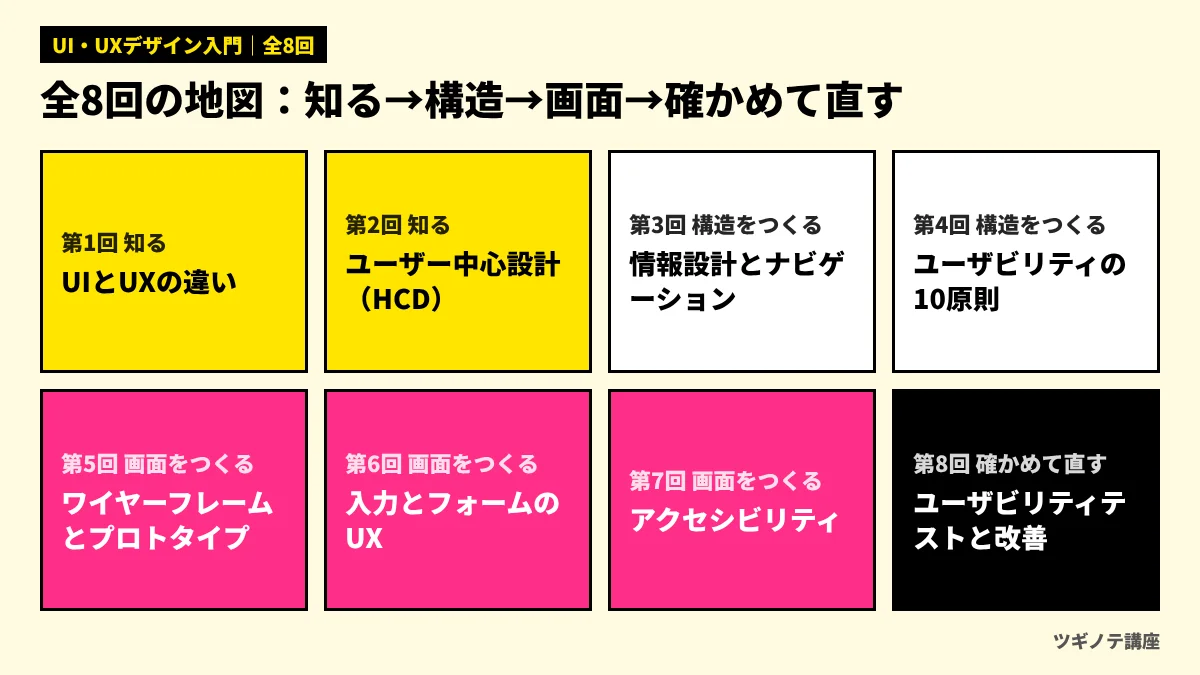
- UIとUXの違い:画面の使いやすさと「体験全体」をどう考えるか
- ユーザー中心設計(HCD):ISO 9241-210の6つの原則と4つの活動
- 情報設計とナビゲーション:迷わせない構造をつくる(カードソート・ツリーテスト)
- ユーザビリティの10原則:ニールセンのヒューリスティクスで画面を点検する
- ワイヤーフレームとプロトタイプ:粗く早く作り、試しながら仕上げる
- 入力とフォームのUX:ラベル・入力補助・エラーメッセージの基本
- アクセシビリティ:WCAG・JIS X 8341-3と、誰でも使える画面の基本
- ユーザビリティテストと改善:5人に試してもらい、観察し、直す(総まとめ)
カリキュラム
第1部第1〜3回
第2部第4〜6回
全8回を読み終えると、修了です。
修了ページを見る各回の最後の確認テストの点数と、部ごとの修了の記録が、修了ページにまとまります(記録はこのブラウザに残ります)。第3回からは無料の会員登録で読めます。
この講座について
「使いにくい」と言われる画面には、たいてい理由があります。ボタンの文字が分かりにくい、探している情報が見つからない、入力でつまずく、エラーの意味が分からない――。この講座は、そうした「つまずき」を勘やセンスではなく、原則と手順で見つけて直せるようになるためのUI・UXの入門講座です。全8回で、UIとUXの違い、ユーザー中心設計(HCD)の考え方、情報設計、ユーザビリティの原則、ワイヤーフレームとプロトタイプ、フォーム、アクセシビリティ、ユーザビリティテストまでを順番に学びます。
こんな人におすすめ
- 自社のWebサイトやアプリ、業務システムについて「使いにくい」という声が出ているが、どこから直せばよいか分からない人
- 制作会社やエンジニアに画面づくりを依頼する立場で、デザイン案の良し悪しを言葉で説明できるようになりたい人
- マーケティングや営業の担当者で、サイトやLPの数字を上げるために、ユーザー目線で画面を点検する方法を知りたい人
- デザイナーではないが、ワイヤーフレームを描いたり、簡単なプロトタイプを作ったりして、チームの話を前に進めたい人
- アクセシビリティ(誰もが使えること)への対応を求められ、まず何を知っておけばよいかを押さえたい人
読み終えるとできるようになること
- UIとUXの違いを説明し、目の前の問題が「画面の問題」か「体験全体の問題」かを切り分けられる
- ユーザー中心設計(HCD)の原則と活動の流れに沿って、画面づくりの進め方を組み立てられる
- サイトやアプリの情報の分け方・並べ方を設計し、カードソートやツリーテストで確かめられる
- ニールセンの10のヒューリスティクスを使って、画面の問題点を見つけ、優先順位をつけられる
- ワイヤーフレームとプロトタイプを目的に応じて使い分け、早い段階で試せる
- フォームとアクセシビリティの基本を押さえ、ユーザビリティテストを企画・実施して改善につなげられる
シラバス(全8回)
- UIとUXの違い:画面の使いやすさと「体験全体」をどう考えるか
- ユーザー中心設計(HCD):ISO 9241-210の6つの原則と4つの活動
- 情報設計とナビゲーション:迷わせない構造をつくる(カードソート・ツリーテスト)
- ユーザビリティの10原則:ニールセンのヒューリスティクスで画面を点検する
- ワイヤーフレームとプロトタイプ:粗く早く作り、試しながら仕上げる
- 入力とフォームのUX:ラベル・入力補助・エラーメッセージの基本
- アクセシビリティ:WCAG・JIS X 8341-3と、誰でも使える画面の基本
- ユーザビリティテストと改善:5人に試してもらい、観察し、直す(総まとめ)
| 回 | この回で扱うこと |
|---|---|
| 第1回 | UIとUXの定義、ユーザビリティと有用性、使う前・使っている間・使った後という時間の見方、よくある誤解 |
| 第2回 | ユーザー中心設計の6つの原則、利用状況の把握から評価までの4つの活動、反復の考え方、チームの組み方 |
| 第3回 | 情報設計(IA)とは何か、分類とラベル、ナビゲーションの型、カードソートとツリーテストの使い分け |
| 第4回 | ニールセンの10のヒューリスティクスの中身、ヒューリスティック評価の進め方、問題の深刻度のつけ方 |
| 第5回 | ワイヤーフレームとプロトタイプの違い、忠実度(低・高)の選び方、Figmaでのプロトタイプの基本 |
| 第6回 | ラベルと入力欄、入力補助、必須と任意の示し方、エラーメッセージの書き方、アプリや業務画面での注意点 |
| 第7回 | WCAGの4原則と適合レベル、JIS X 8341-3との関係、コントラスト・代替テキスト・キーボード操作など基本の確認項目 |
| 第8回 | ユーザビリティテストの種類、タスクの作り方、思考発話法、観察の記録と改善の優先順位、全8回のふりかえり |
講座の進め方
- 1回あたりの目安は15〜25分です。第1回から順に読むと、前の回で学んだ考え方が次の回の前提になるように組んでいます。
- 各回の途中に「ちょこっとクイズ」、最後に「確認テスト」があります。選択肢を押すと、その場で答えと解説が出ます。
- 画面の例に出てくるサービス名(予約アプリ「ヨヤクル」、ネットショップ「ツギノ雑貨店」など)は、説明のために作った架空の例です。
- 色・文字・レイアウトといった見た目のデザインの基本は、別の講座デザイン・クリエイティブの基本で扱います。この講座では、主に「使いやすさ」と「体験」の側から画面を考えます。
関連する講座・記事
- LPのコンバージョン率を上げる改善はLP・CVR改善の教科書、アクセス解析の数字の読み方はアクセス解析とGA4の講座で扱っています。
- 新しいサービスや施策の「何を作るべきか」から考えたい方は、「デザイン思考入門」の講座もあわせてどうぞ。
- 画面づくりを依頼する先を探している方はホームページ制作会社おすすめ比較とアプリ開発会社おすすめ比較、ユーザーの行動を見る道具はヒートマップツールおすすめ比較もご覧ください。
サイトやアプリの改善について相談したい場合は、ツギノテ編集部への相談から受け付けています。
この記事は役に立ちましたか?
この講座の全8回
- 第1回UIとUXの違い:画面の使いやすさと「体験全体」をどう考えるか
- 第2回ユーザー中心設計(HCD):ISO 9241-210の6つの原則と4つの活動
- 第3回情報設計とナビゲーション:迷わせない構造をつくる(カードソート・ツリーテスト)会員
- 第4回ユーザビリティの10原則:ニールセンのヒューリスティクスで画面を点検する会員
- 第5回ワイヤーフレームとプロトタイプ:粗く早く作り、試しながら仕上げる会員
- 第6回入力とフォームのUX:ラベル・入力補助・エラーメッセージの基本会員
- 第7回アクセシビリティ:WCAG・JIS X 8341-3と、誰でも使える画面の基本会員
- 第8回ユーザビリティテストと改善:5人に試してもらい、観察し、直す(総まとめ)会員