ワイヤーフレームとプロトタイプ:粗く早く作り、試しながら仕上げる|UI・UXデザイン入門 第5回
監修田中 磨生株式会社Abin 代表取締役
株式会社Abin代表取締役。AI SaaSの上場企業やHR系ベンチャーのマーケティング責任者を経て、2023年BtoBマーケティング特化のコンサルティング会社株式会社Abinを設立。創業から30社以上のBtoBマーケティングの戦略立案から実行までを行う。2025年には株式会社プロベルの役員に就任。NYマーケティング株式会社の執行役員も務める。
執筆Abin編集部
KOUZAUI・UXデザイン入門
第5回/全8回
講師:田中 磨生(株式会社Abin 代表取締役)この講座の目次を見る
- 第1回UIとUXの違い:画面の使いやすさと「体験全体」をどう考えるか
- 第2回ユーザー中心設計(HCD):ISO 9241-210の6つの原則と4つの活動
- 第3回情報設計とナビゲーション:迷わせない構造をつくる(カードソート・ツリーテスト)会員
- 第4回ユーザビリティの10原則:ニールセンのヒューリスティクスで画面を点検する会員
- 第5回ワイヤーフレームとプロトタイプ:粗く早く作り、試しながら仕上げる会員
- 第6回入力とフォームのUX:ラベル・入力補助・エラーメッセージの基本会員
- 第7回アクセシビリティ:WCAG・JIS X 8341-3と、誰でも使える画面の基本会員
- 第8回ユーザビリティテストと改善:5人に試してもらい、観察し、直す(総まとめ)会員
この回で分かること:①ワイヤーフレームとプロトタイプの違いと、それぞれを作る目的、②プロトタイプの「忠実度(作り込みの度合い)」の考え方と、低い・高いの使い分け、③Figmaでプロトタイプを作るときの基本の言葉と手順。
前回は、10のユーザビリティ・ヒューリスティクスで画面を点検する方法を学びました。今回は、点検したり利用者に試してもらったりするための「画面の案」を、早く、安く作る方法を学びます。第2回で学んだ「粗い段階から試して直す」を、具体的な形にする回です。
ワイヤーフレームとプロトタイプの違い
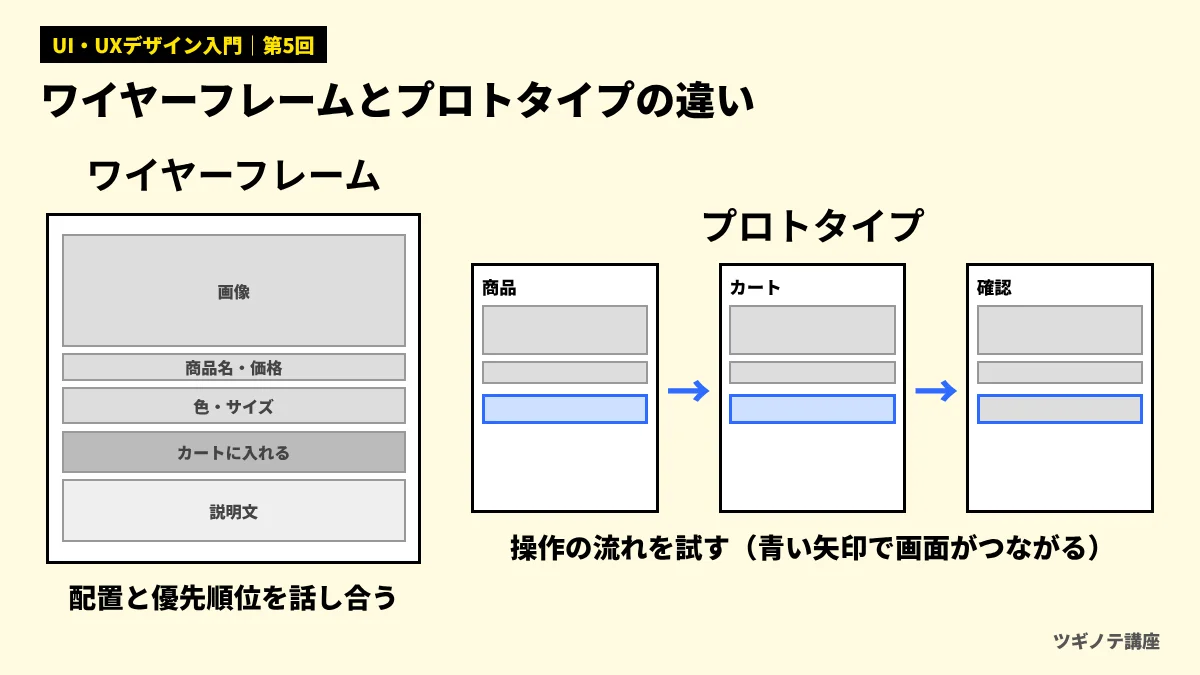
ワイヤーフレームとは、画面に「何を、どこに、どの順番で置くか」を示した骨組みの図です。色や写真、フォントなどの見た目の要素はあえて省き、四角い箱や線、仮の文字で描きます。建物でいえば、間取り図にあたります。
プロトタイプとは、実際に操作して試せる試作品のことです。ボタンを押すと次の画面に移る、メニューを開くと選択肢が出る、といった動きを再現します。建物でいえば、モデルルームにあたります。
2つの違いを一言でいえば、ワイヤーフレームは配置と優先順位を話し合うためのもの、プロトタイプは操作の流れを試すためのものです。ただし、両者の境目ははっきりしたものではありません。ワイヤーフレームの画面同士をつないで、クリックで移動できるようにすれば、それは粗いプロトタイプになります。
なぜ、いきなり完成形を作らないのか
第2回で見たように、画面は利用者に試してもらうと、作り手が想像しなかった場所で必ずつまずきが見つかります。完成に近い見た目まで作り込んでから問題が見つかると、作り直しに時間がかかるうえ、「せっかく作ったのに」という気持ちが働いて、直す判断が鈍ります。粗い段階なら、数分で描き直せます。
さらに、見た目が整っていると、打ち合わせの話題が色や写真の好みに引っ張られがちです。ワイヤーフレームの段階で「この画面で利用者は何をしたいのか」「いちばん大事な情報はどれか」を先に合意しておくと、あとの見た目のデザインもぶれにくくなります。
忠実度:どこまで作り込むかを決める
プロトタイプには、忠実度(フィデリティ)という考え方があります。完成した画面に、見た目や動きがどれだけ近いかの度合いです。ニールセン・ノーマン・グループ(NN/g)は、忠実度を次の3つの観点で説明しています(参考資料1)。
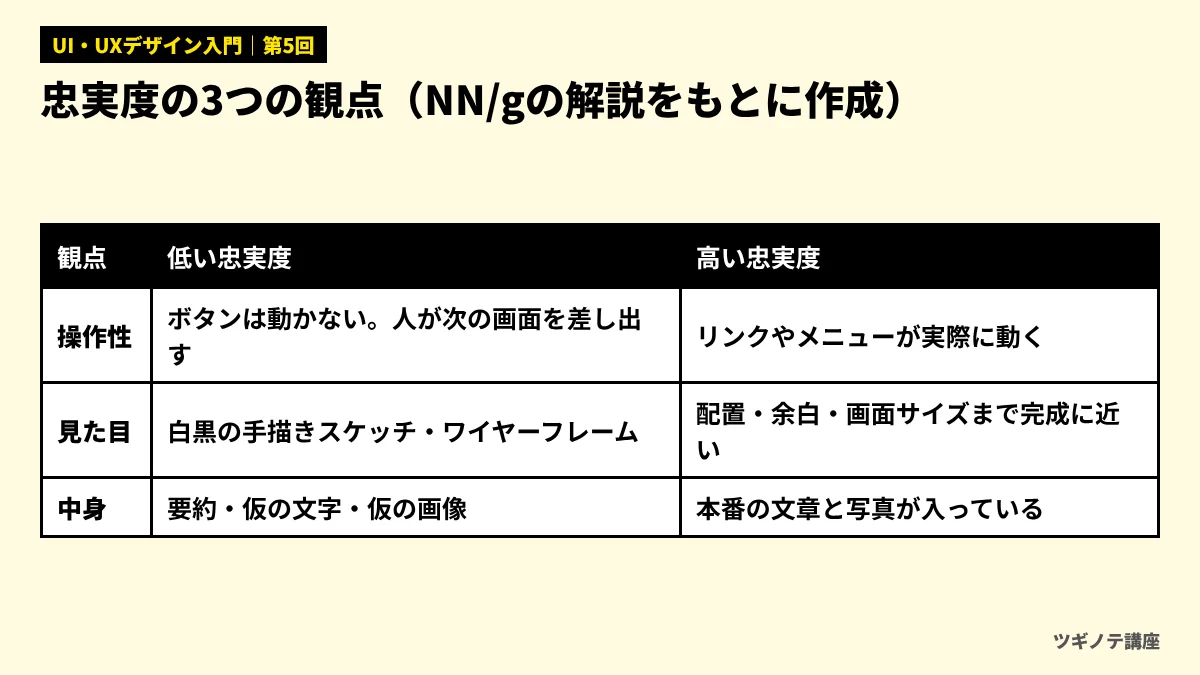
- 操作性:高い忠実度では、リンクやメニューが実際に動きます。低い忠実度では、ボタンは押しても動かず、テストのときは人が「コンピューター役」になって、次の画面の紙を差し出します。
- 見た目:高い忠実度では、配置、余白、文字の大きさの差、画面サイズまで完成形に近づけます。低い忠実度では、白黒の手描きのスケッチやワイヤーフレームです。
- 中身:高い忠実度では、実際の文章や写真が入っています。低い忠実度では、要約や仮の文字、仮の画像です。
3つの観点は、それぞれ別に決められます。たとえば、「見た目は白黒のワイヤーフレームのままだが、画面同士はクリックでつながっている」というプロトタイプもよく使われます。
低い忠実度と高い忠実度の使い分け
NN/gは、低い忠実度と高い忠実度のプロトタイプに、それぞれ次のような利点があると説明しています(参考資料1)(図3)。
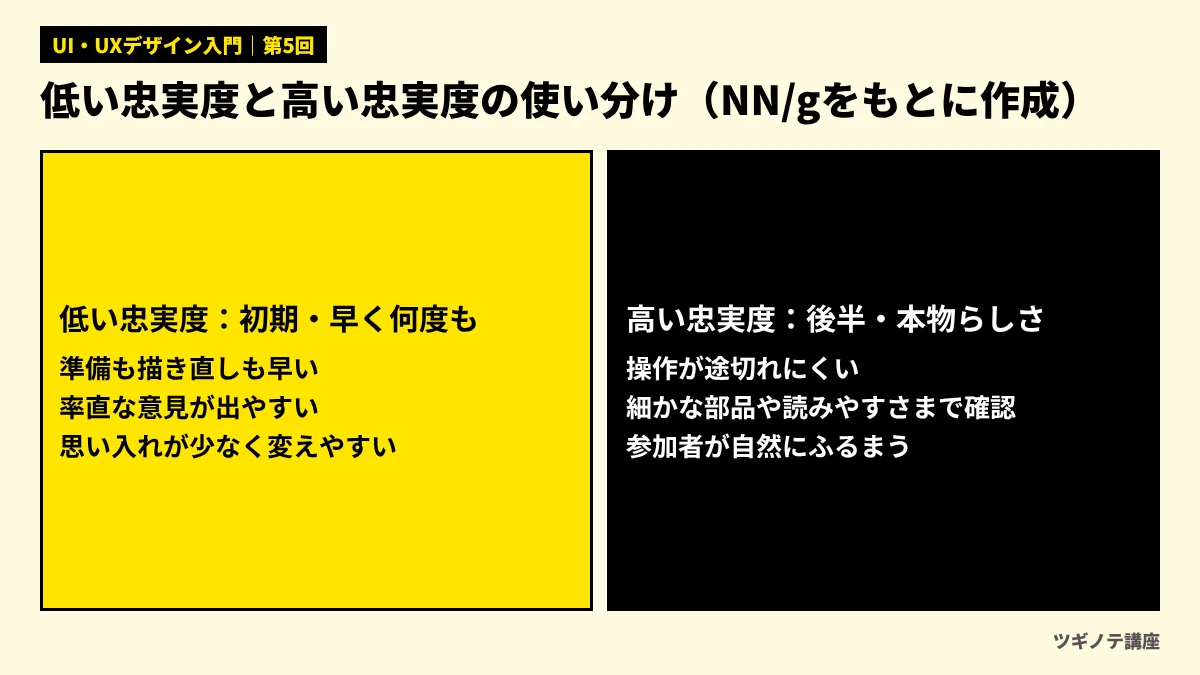
低い忠実度が向いている場面(設計の初期、早く何度も試したいとき)
– 準備に時間がかからないので、テストまでに多くの案を検討できる
– テストの合間や途中でも、すぐに描き直せる
– いかにも未完成に見えるので、参加者が遠慮せずに率直な意見を言いやすい
– 作り手も関係者も思い入れが少なく、変えることに抵抗が少ない
高い忠実度が向いている場面(設計の後半、本物らしさが必要なとき)
– 画面の反応が本物に近いので、参加者の操作が途切れにくい
– 一連の作業の流れや、メニューの開き方などの細かな部品、文字の読みやすさまで確かめられる
– 本物のソフトウェアに見えるので、参加者がより自然にふるまう
– 進行役が観察に集中でき、テスト中の操作ミスも減らせる
また、NN/gは、人が裏側で操作して本物のように見せる「オズの魔法使い」と呼ばれる方法が、AIを使ったシステムを、AIを作る前に試すのに役立つとも紹介しています(参考資料1)。
新しい予約画面の配置について、まだ案が固まっておらず、3つの案を早く比べたい段階です。最も向いている作り方はどれでしょう?
- 紙のスケッチや白黒のワイヤーフレームなど、忠実度の低いプロトタイプで試す
- 本番と同じ写真と文章を入れた、完成形に近いデザインを3案作り込んでから試す
- 実際にプログラムを書いて、動くシステムを3つ作ってから試す
答えと解説
正解は1です。案が固まっていない初期の段階では、準備に時間がかからず、すぐに描き直せる忠実度の低いプロトタイプが向いています。未完成に見えるので、参加者も率直な意見を言いやすくなります。
ワイヤーフレームの描き方
ワイヤーフレームは、絵が得意でなくても描けます。大事なのは、きれいに描くことではなく、この画面で何を伝え、何をしてもらうかを形にすることです。次の手順で描くと、迷いにくくなります(図4)。
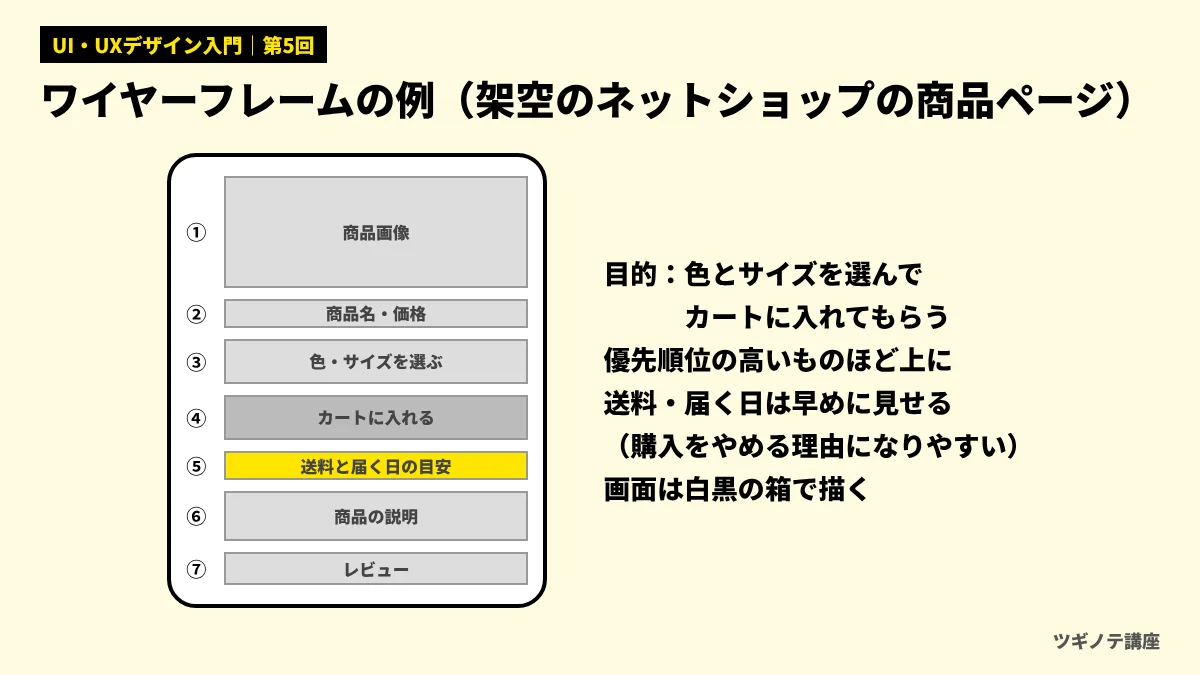
- 画面の目的を1文で書く:「この画面で、利用者が商品の色とサイズを選んでカートに入れる」のように、目的を1つに絞ります。目的が2つ3つあると、どれも中途半端になりがちです。
- 置くべき要素を書き出す:商品名、価格、画像、色とサイズの選択、カートに入れるボタン、送料、届く日の目安、説明文、レビュー……と、必要なものを箇条書きにします。
- 優先順位をつける:利用者が目的を果たすために、先に見るべきものから順に番号をつけます。第1回で見たように、「送料が最後まで分からない」は購入をやめる理由になりやすいので、上のほうに置く候補になります。
- 配置する:優先順位の高いものほど、上に、大きく置きます。スマートフォンでは縦に一列に並ぶことが多いので、まずスマートフォンの縦長の画面で描くと、優先順位がはっきりします。
- 画面のつながりを描く:ボタンを押したら、どの画面に移るのかを矢印で描きます。複数の画面の流れが見えると、抜け漏れ(「カートに入れたあと、どこへ行くのか」など)に気づけます。
よくある失敗
- 見た目から描き始める:色や写真から考え始めると、配置と優先順位の議論が後回しになります。最初は白黒で描きます。
- 「とりあえず全部載せる」:社内の各部署の要望をすべて載せると、いちばん大事な情報が埋もれます。前回学んだ原則8「美的で最小限のデザイン」を思い出しましょう。
- 1画面だけを描く:画面単体はよくても、前後の画面とのつながりで迷うことがあります。流れで描くことが大切です。
ワイヤーフレームを描き始めるとき、最初にやるべきこととして最も適切なのはどれでしょう?
- ブランドカラーと写真を決める
- この画面で利用者に何をしてもらうか、目的を1文で書く
- 各部署から載せたい情報をすべて集め、すべて同じ大きさで並べる
答えと解説
正解は2です。画面の目的がはっきりしていないと、置く要素の優先順位が決められません。色や写真は、配置と優先順位が固まってから考えます。すべての要望を同じ大きさで並べると、大事な情報が埋もれてしまいます。
Figmaでプロトタイプを作る基本
画面のデザインやプロトタイプを作るツールとして広く使われているものに、Figma(フィグマ)があります。ブラウザで動き、複数の人が同じファイルを同時に編集できるのが特徴です。Figmaのヘルプによると、プロトタイプの機能はすべてのプランで使えます(参考資料2)。ここでは、Figmaのヘルプ(参考資料2)に出てくる基本の言葉を押さえます(図5)。
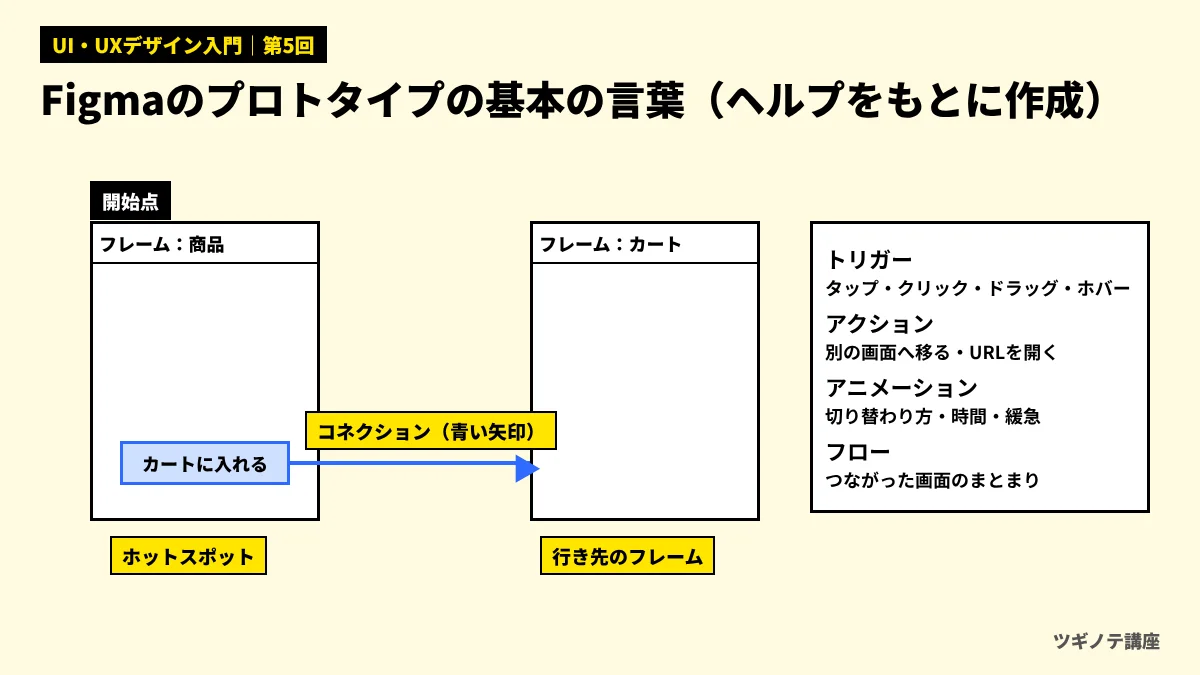
- フレーム:1枚の画面にあたる枠。キャンバス上に直接置いた一番外側のフレーム(トップレベルのフレーム)が、移動先になれます。
- ホットスポット:操作のきっかけになる部分。ボタン、リンク、アイコン、画像などです。
- コネクション:ホットスポットから行き先のフレームへ伸びる青い矢印。動きの設定はこのコネクションにつけます。
- トリガー:プロトタイプを進める入力のこと。タップ、クリック、ドラッグ、マウスを乗せる(ホバー)などがあります。
- アクション:トリガーで何が起きるか。別のフレームへの移動、外部のURLを開く、などです。
- アニメーション:画面の切り替わり方。種類、方向、時間(1ミリ秒〜10秒)、動きの緩急を設定できます。
- フローと開始点:つながったフレームのまとまりがフローで、それぞれに開始点があります。1つのページに複数のフローを作れます。
作ったプロトタイプは、プレゼンテーション表示で再生でき、全体または特定のフローの開始点のリンクを共有できます。スマートフォンでも見られ、見た人がコメントを残すこともできます(参考資料2)。Shiftキー+Eで、デザインとプロトタイプの編集画面を切り替えられます(参考資料2)。
小さく始める手順
- ワイヤーフレームで描いた画面を、Figmaで1画面1フレームとして並べる(白黒の箱のままでよい)。
- 主な流れ(例:商品を選ぶ→カートに入れる→注文内容を確認する)のボタンにだけ、コネクションをつける。
- プレゼンテーション表示で自分で操作し、行き止まりや、つなぎ忘れがないかを確かめる。
- 共有リンクを社内の何人かに送り、「このプロトタイプで、〇〇を注文してください」と頼んで、迷った場所を聞く。
最初からすべてのボタンをつなぐ必要はありません。試したい流れの分だけつなげば十分です。
なお、Figmaのヘルプには、AIを使ってインタラクションを作る機能の説明も掲載されています(参考資料3)。ツールの機能は今後も変わっていきますが(2026年11月時点)、「何を確かめるためのプロトタイプか」を先に決めることの大切さは変わりません。
Figmaのプロトタイプで、ボタンをクリックしたら別の画面に移るようにしたいとき、ボタンにあたる部分を何と呼ぶでしょう?
- フロー
- 開始点
- ホットスポット
答えと解説
正解は3です。操作のきっかけになるボタンやリンクなどの部分をホットスポットと呼び、そこから行き先のフレームへコネクションを伸ばします。フローはつながったフレームのまとまり、開始点はそのフローの始まりの画面です。
実務ではこう使う:プロトタイプの「目的」を先に決める
プロトタイプづくりで最も多い失敗は、何を確かめるためのものかを決めずに作り始めることです。目的が決まれば、忠実度もおのずと決まります(図6)。
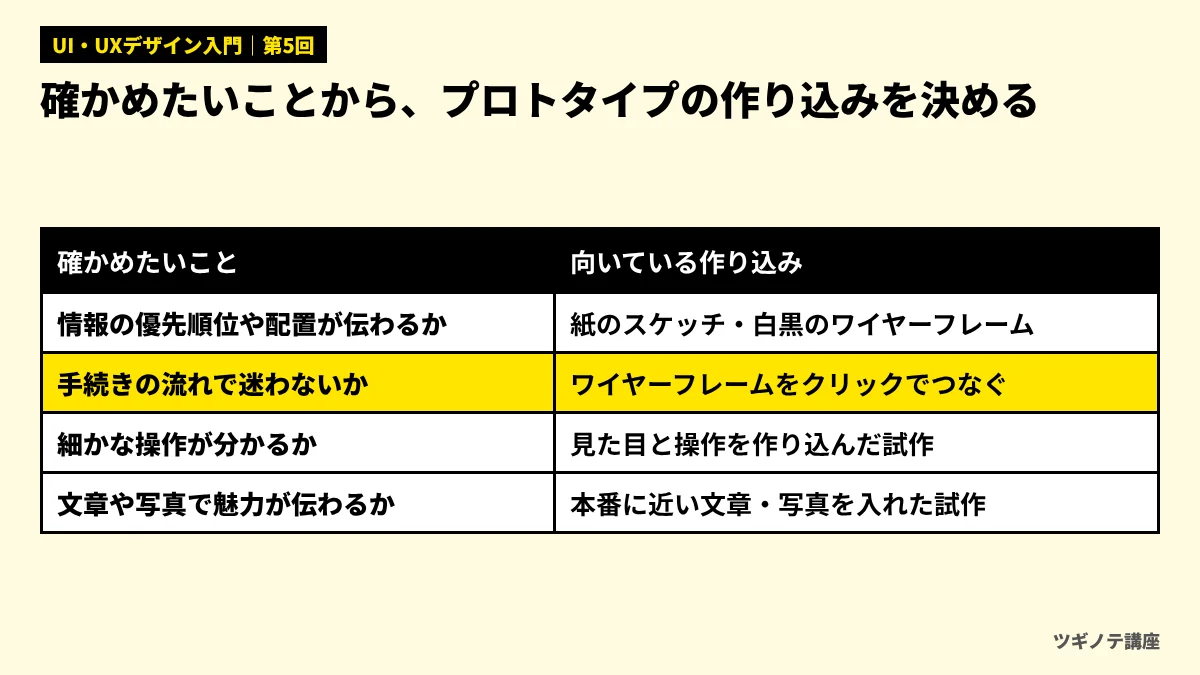
| 確かめたいこと | 向いている作り込み |
|---|---|
| 情報の優先順位や配置が伝わるか | 紙のスケッチ、白黒のワイヤーフレーム |
| 手続きの流れで迷わないか | ワイヤーフレームをクリックでつないだもの |
| メニューの開き方や細かな操作が分かるか | 見た目と操作を作り込んだプロトタイプ |
| 文章や写真で魅力が伝わるか | 本番に近い文章・写真を入れたプロトタイプ |
制作会社に依頼するときも、「いつ、どの忠実度のものを、何を確かめるために見せてもらうか」を最初に決めておくと、手戻りが減ります。たとえば、「デザインに入る前に、主な流れをつないだ白黒のプロトタイプで、社外の5人に試してもらう工程を入れてほしい」と伝えれば、HCDに沿った進め方になります。
FOR BUSINESS
マーケティング・DXの発注先選びに迷ったら
ツギノテを運営する株式会社Abinは、BtoBマーケティングに特化したコンサルティング会社です。創業から30社以上のBtoBマーケティングを支援してきました。
相談無料ツギノテ編集部に相談する→この回のまとめ
- ワイヤーフレームは配置と優先順位を示す骨組み、プロトタイプは操作の流れを試せる試作品。境目ははっきりしたものではない。
- 忠実度は、操作性・見た目・中身の3つの観点で、それぞれ別に決められる(NN/g)。
- 初期で早く何度も試したいときは低い忠実度、本物らしさが必要な後半は高い忠実度が向いている。
- ワイヤーフレームは、目的を1文で書く→要素を書き出す→優先順位→配置→つながり、の順で描く。
- Figmaでは、ホットスポットからコネクションを伸ばし、トリガーとアクションで動きを作る。試したい流れの分だけつなげば十分。
確認テスト
ワイヤーフレームの説明として、最も適切なものはどれでしょう?
- 本番と同じ色・写真・フォントで作った完成見本
- 画面に何を、どこに、どの順番で置くかを示した骨組みの図
- プログラムを書いて作った、動くシステム
答えと解説
正解は2です。ワイヤーフレームは、見た目の要素をあえて省き、配置と優先順位を示した骨組みです。建物でいえば間取り図にあたります。
NN/gの説明で、プロトタイプの忠実度を考える3つの観点にあたるものはどれでしょう?
- 価格・納期・品質
- 色・形・大きさ
- 操作性・見た目・中身
答えと解説
正解は3です。忠実度は、操作性(動くかどうか)、見た目(配置や余白などの再現度)、中身(本物の文章や写真か)の3つの観点で考え、それぞれ別に決められます。
忠実度の低いプロトタイプの利点として、NN/gの説明に沿っているものはどれでしょう?
- 未完成に見えるため、参加者が率直な意見を言いやすく、すぐに描き直せる
- 本物のソフトウェアに見えるため、参加者がより自然にふるまう
- 文字の読みやすさや画像の質まで確かめられる
答えと解説
正解は1です。忠実度の低いプロトタイプは、準備も修正も早く、参加者が遠慮せずに意見を言いやすいのが利点です。2と3は、忠実度の高いプロトタイプの利点です。
プロトタイプづくりで、最初に決めておくべきこととして最も適切なものはどれでしょう?
- すべてのボタンをつなぐこと
- そのプロトタイプで、何を確かめたいのか
- 使う色の数
答えと解説
正解は2です。何を確かめたいかが決まれば、どの画面を、どの忠実度で作ればよいかが決まります。すべてのボタンをつなぐ必要はなく、試したい流れの分だけで十分です。
次回予告
第6回は「入力とフォームのUX」です。会員登録や申し込み、業務システムの入力画面で、ラベル、入力補助、必須と任意の示し方、エラーメッセージの書き方をどう設計すれば、利用者がつまずかずに入力できるのかを学びます。
参考資料
- Kara Pernice「UX Prototypes: Low Fidelity vs. High Fidelity」Nielsen Norman Group(2016年12月18日) https://www.nngroup.com/articles/ux-prototype-hi-lo-fidelity/ (確認日:2026年11月12日)
- Figma ヘルプセンター「Guide to prototyping in Figma」 https://help.figma.com/hc/en-us/articles/360040314193-Guide-to-prototyping-in-Figma (確認日:2026年11月12日)
- Figma ヘルプセンター「Make interactions with AI」 https://help.figma.com/hc/en-us/articles/24004778051479-Make-interactions-with-AI (確認日:2026年11月12日)
この記事は役に立ちましたか?
NEXTあわせて読みたい
-
 BPOサービス(業務アウトソーシング)おすすめ7選|コンタクトセンター・バックオフィスの外注先を規模・料金・事例で比較
-
 Shopify制作会社おすすめ7選|Shopify Plus・越境EC・運用まで、認定・実績・事例で比較
-
 マーケティング研修おすすめ7選|法人向けの基礎・実践・BtoB研修を料金・形式・実績で比較
-
 ECコンサル会社おすすめ5選|楽天・Amazon・自社ECの売上を伸ばす支援会社を範囲・料金・事例で比較
-
 広報・PR代行(PR会社)おすすめ7選|ベクトル・プラップジャパン・共同ピーアールなどを支援範囲・料金・事例で比較
-
 企業データベースおすすめ6選|Speeda・帝国データバンク・東京商工リサーチ・ユーソナーなどを料金・収録数で比較