
Excel・スプレッドシートで実践する:関数・ピボット・分析ツール|マーケターのためのデータ分析・統計入門 第9回

監修田中 磨生株式会社Abin 代表取締役
株式会社Abin代表取締役。AI SaaSの上場企業やHR系ベンチャーのマーケティング責任者を経て、2023年BtoBマーケティング特化のコンサルティング会社株式会社Abinを設立。創業から30社以上のBtoBマーケティングの戦略立案から実行までを行う。2025年には株式会社プロベルの役員に就任。NYマーケティング株式会社の執行役員も務める。
執筆Abin編集部
この回で分かること:①分析しやすいデータの形(明細データ)の整え方、②代表値・ばらつき・相関・回帰・A/Bテストの判定を、ExcelやGoogle スプレッドシートの関数で出す方法、③ピボットテーブルでセグメント別に集計する手順と、あとでやり直せるシートの作り方。第2回から第8回までに学んだことを、この回では実際に手を動かして確かめます。表計算ソフトを開きながら読むと、理解が早くなります。
まずデータの形を整える
分析の作業時間の多くは、実は計算ではなく「データを分析できる形に整える」ことに使われます。最初に形を整えておくと、その後の関数もピボットテーブルも驚くほど簡単になります。
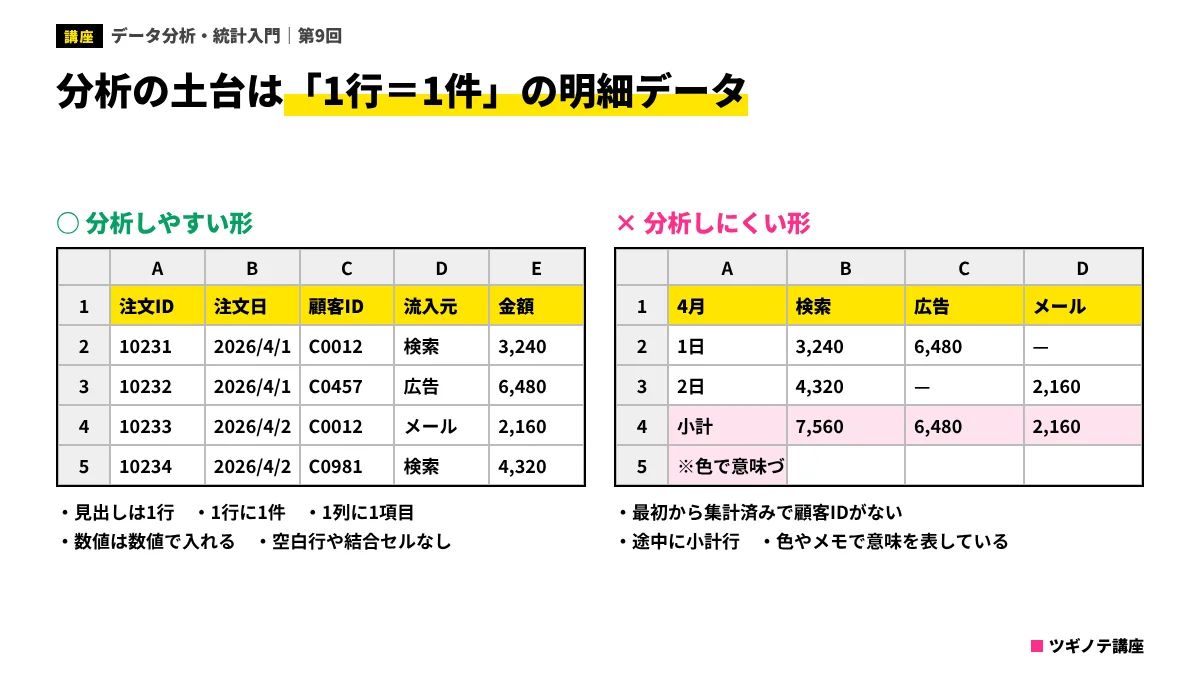
分析しやすいのは、図1の左のような「明細データ」です。Microsoftのヘルプでも、ピボットテーブルを作るデータは「見出しが1行の、列で整理された表」にし、2行にわたる見出しや結合セルを避けるよう説明されています。具体的には、次のルールを守ります。
- 見出しは1行だけ:2段の見出しや結合セルを使わない
- 1行に1件:1行には注文1件、顧客1人など、1つの出来事だけを入れる
- 1列に1項目:「金額」の列には金額だけ。単位や注記を同じセルに入れない
- 途中に小計や空白行を入れない:合計は集計の段階で出す
- 数値は数値として入れる:「3,240円」のように文字を混ぜると計算できない。文字の数値が混ざると、ピボットテーブルで合計ではなく個数で集計されることがある
- 色やメモで意味を持たせない:「黄色はキャンペーン経由」なら、「キャンペーン」という列を作る
図1の右のように、最初から日付×流入元で集計された表や、途中に小計行がある表は、見た目は分かりやすくても、顧客ごとや新規・既存ごとに分け直すことができません。第1回で「データは明細の形で残す」と説明したのは、この回の作業のためでもあります。
Excelでは、明細データの範囲を選んで「テーブルとして書式設定」しておくと、行を追加しても関数やピボットテーブルの範囲が自動で広がり、扱いやすくなります。
関数で要約表をつくる
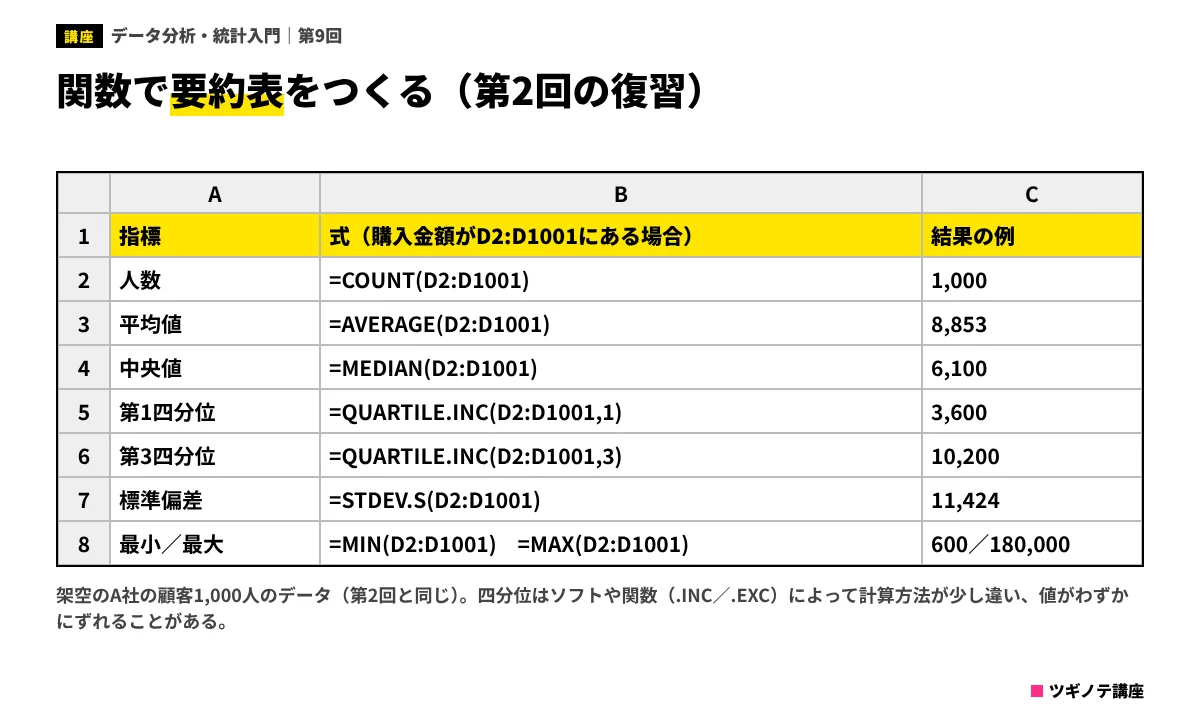
第2回で学んだ「要約表」を、関数で作ってみましょう。架空のA社の顧客1,000人の年間購入金額が、D列の2行目から1001行目に入っているとします。
| 指標 | 式の例 | ポイント |
|---|---|---|
| 人数 | =COUNT(D2:D1001) | 数値が入ったセルの数。空白や文字は数えない |
| 平均値 | =AVERAGE(D2:D1001) | 外れ値に引っ張られやすい |
| 中央値 | =MEDIAN(D2:D1001) | 「ふつうの顧客」の姿 |
| 第1・第3四分位 | =QUARTILE.INC(D2:D1001,1)、=QUARTILE.INC(D2:D1001,3) | 真ん中の50%の範囲 |
| 標準偏差 | =STDEV.S(D2:D1001) | 標本として扱うならSTDEV.S(n−1で割る) |
| 最小・最大 | =MIN(D2:D1001)、=MAX(D2:D1001) | 入力ミスの確認 |
これらの関数は、ExcelとGoogle スプレッドシートのどちらでも同じ名前で使えます(Google スプレッドシートの関数リストでも、AVERAGE、MEDIAN、QUARTILE.INC、STDEV.S などが統計関数として掲載されています)。四分位の計算方法はソフトや関数によって少しずつ違うので、ほかのツールの結果とわずかにずれても慌てる必要はありません。
条件つきの集計
「新規客だけの平均」「検索から来た顧客の人数」のように、条件をつけて集計したいときは、AVERAGEIFS や COUNTIFS などの関数が便利です。たとえば、C列に「新規」「既存」の区分があるとき、新規客の平均購入金額は次のように出せます。
=AVERAGEIFS(D2:D1001, C2:C1001, “新規”)
ただし、条件の組み合わせが多くなると式が複雑になります。そこで登場するのが、次のピボットテーブルです。
「金額」の列に「3,240円」「6,480円」のように「円」をつけて入力してしまいました。この状態の問題点として最も適切なものはどれでしょう?
- 見た目が悪くなるだけで、計算には影響しない
- 金額が大きく見えてしまう
- 数値ではなく文字として扱われ、合計や平均が正しく計算できないことがある
答えと解説
正解は3です。「円」などの文字が混ざると、表計算ソフトは数値として扱えません。単位は見出し(「金額(円)」)に書き、セルには数値だけを入れましょう。
ピボットテーブルでセグメント別に集計する
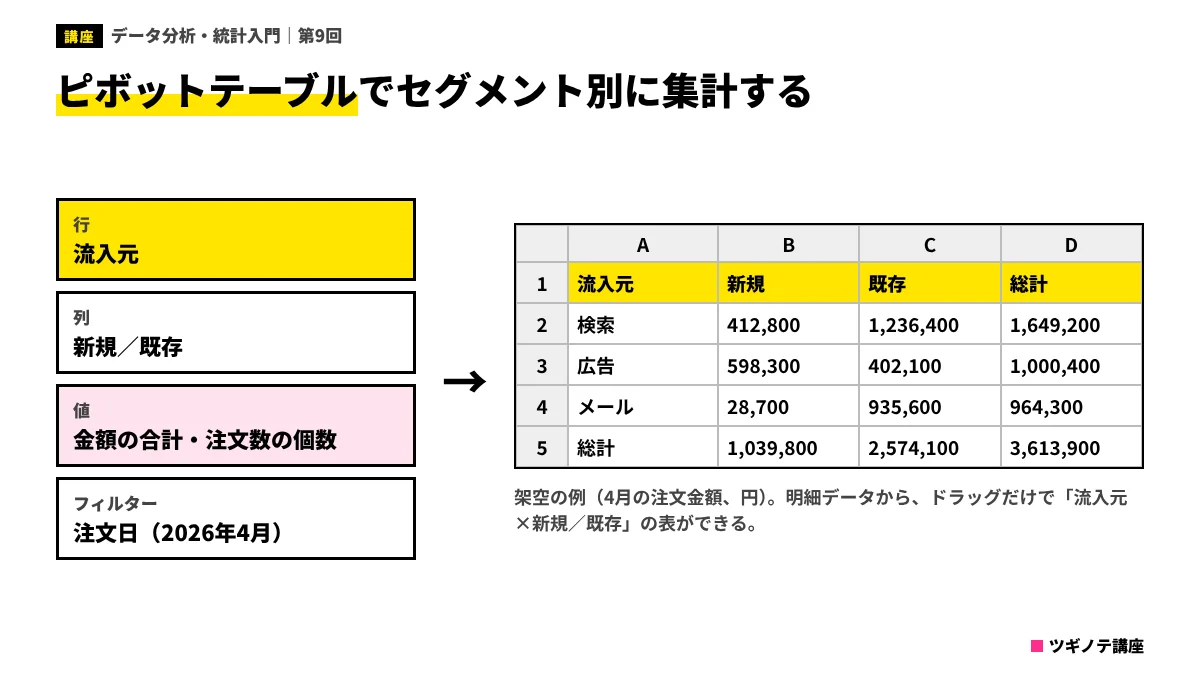
ピボットテーブルは、明細データから、行・列・値を選ぶだけでクロス集計表を作る機能です。第7回で学んだセグメント分析の多くは、ピボットテーブルで作れます。
Excel(Windows版)での基本の手順は次のとおりです。
- 明細データの中のセルを1つ選ぶ
- 「挿入」タブの「ピボットテーブル」を選ぶ
- 置き場所(新しいワークシートなど)を選んで「OK」
- 右側のフィールドの一覧から、項目を「行」「列」「値」「フィルター」の欄にドラッグする
Google スプレッドシートでも、「挿入」メニューの「ピボットテーブル」から同じように作れます。図3の例では、行に「流入元」、列に「新規/既存」、値に「金額の合計」を入れるだけで、「メール経由の売上はほとんどが既存客から」「広告経由は新規客の割合が高い」といった違いが一目で分かります。
ピボットテーブルの「値」は、合計だけでなく、個数(注文数)、平均、最大・最小などに切り替えられます。「合計」と「個数」を並べれば、セグメントごとの客単価も計算できます。第7回のコホート表も、行に「初回購入月」、列に「経過月数」、値に「顧客IDの個数」を入れれば作れます(経過月数の列は、加工のシートで事前に計算しておきます)。
ピボットテーブルで「流入元ごとの客単価(1注文あたりの金額)」を出したいとき、値の欄に入れるとよい組み合わせはどれでしょう?
- 金額の最大値と最小値
- 金額の合計と、注文IDの個数(注文数)
- 注文日の個数だけ
答えと解説
正解は2です。合計を個数で割れば、1注文あたりの金額になります。ピボットテーブルの値は、合計・個数・平均などに切り替えられるので、「金額の平均」をそのまま選んでも同じ結果が得られます。
相関・回帰・A/Bテストを関数で出す
第4回の相関、第8回の回帰も、関数1つで出せます。架空のA社の24か月分のデータで、A列に売上、B列に広告費、C列に繁忙期(1か0)が入っているとします。
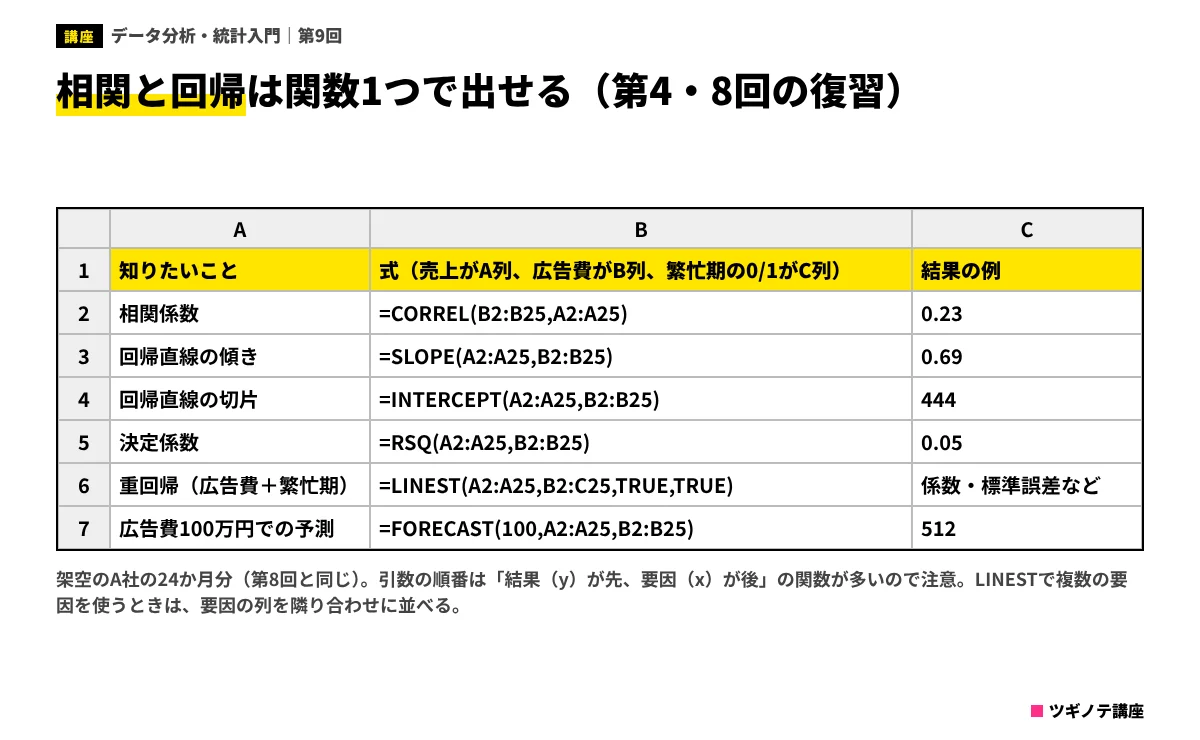
- =CORREL(B2:B25, A2:A25):相関係数(第4回)
- =SLOPE(A2:A25, B2:B25)、=INTERCEPT(A2:A25, B2:B25):回帰直線の傾きと切片(第8回)
- =RSQ(A2:A25, B2:B25):決定係数
- =LINEST(A2:A25, B2:C25, TRUE, TRUE):重回帰分析。係数や標準誤差、決定係数などが表の形でまとめて返ってくる
- =FORECAST(100, A2:A25, B2:B25):広告費100万円のときの売上の予測
SLOPEやINTERCEPTなど多くの関数では、引数の順番が「結果(y)が先、要因(x)が後」になっている点に注意しましょう。また、LINESTの結果は、係数が「要因の列の並びと逆の順番」で返ってきます(B列・C列の順に並べた場合、先頭が繁忙期の係数、次が広告費の係数、最後が切片)。使う前にヘルプで出力の並び方を確かめておくと安心です。
A/Bテストの判定を計算する
第5回のA/Bテスト(Aは1万訪問で200件、Bは1万訪問で250件)のp値も、表計算ソフトで計算できます。
| セル | 内容 | 式の例 | 結果 |
|---|---|---|---|
| B2・C2 | Aの訪問数・購入数 | 10000、200 | |
| B3・C3 | Bの訪問数・購入数 | 10000、250 | |
| D2・D3 | 購入率 | =C2/B2、=C3/B3 | 2.0%、2.5% |
| E2 | 2案を合わせた購入率 | =(C2+C3)/(B2+B3) | 2.25% |
| E3 | 差の標準誤差 | =SQRT(E2(1-E2)(1/B2+1/B3)) | 0.0021 |
| E4 | z値 | =(D3-D2)/E3 | 2.38 |
| E5 | p値(両側) | =2*(1-NORMSDIST(ABS(E4))) | 0.017 |
NORMSDIST関数は、ExcelでもGoogle スプレッドシートでも使える標準正規分布の関数です。ただし、この計算は訪問数が十分に多いときの近似です。購入数が数件しかないような小さなデータでは、A/Bテストツールや統計ソフトの正確な方法を使いましょう。
=SLOPE(A2:A25, B2:B25) で「売上(A列)を広告費(B列)で説明する回帰直線の傾き」を求めたいとき、引数の順番として正しいのはどれでしょう?
- 1つ目に結果(売上)、2つ目に要因(広告費)
- 1つ目に要因(広告費)、2つ目に結果(売上)
- どちらの順番でも結果は同じ
答えと解説
正解は1です。SLOPEは「既知のy(結果)、既知のx(要因)」の順番です。逆にすると、広告費を売上で説明する別の直線の傾きになってしまいます。相関係数(CORREL)は順番を入れ替えても同じ値になりますが、回帰は順番が大事です。
Excelの「分析ツール」を使う
Excelのデスクトップ版には、「分析ツール」というアドインが用意されています。読み込むと、「データ」タブの「データ分析」から、基本統計量、相関、回帰分析、t検定、ヒストグラム、移動平均などを、ダイアログで範囲を指定するだけで実行できます。
Windows版での読み込みの手順は、Microsoftのヘルプによると次のとおりです。
- 「ファイル」→「オプション」→「アドイン」を開く
- 「管理」で「Excel アドイン」を選び、「設定」を押す
- 「分析ツール」にチェックを入れて「OK」を押す
たとえば「回帰分析」を使うと、係数・標準誤差・t値・p値・95%信頼区間・決定係数・残差がひとまとめに出力されます。第8回の「もう一歩深く」で紹介した係数の信頼区間も、ここで確かめられます。関数で1つずつ出すより速く、出力の見方も一覧で分かるので、回帰分析にはこちらがおすすめです。
あとでやり直せるシートを作る
最後に、表計算ソフトで分析するときにいちばん大切な習慣を紹介します。それは「あとで自分や他人がやり直せるように作る」ことです。
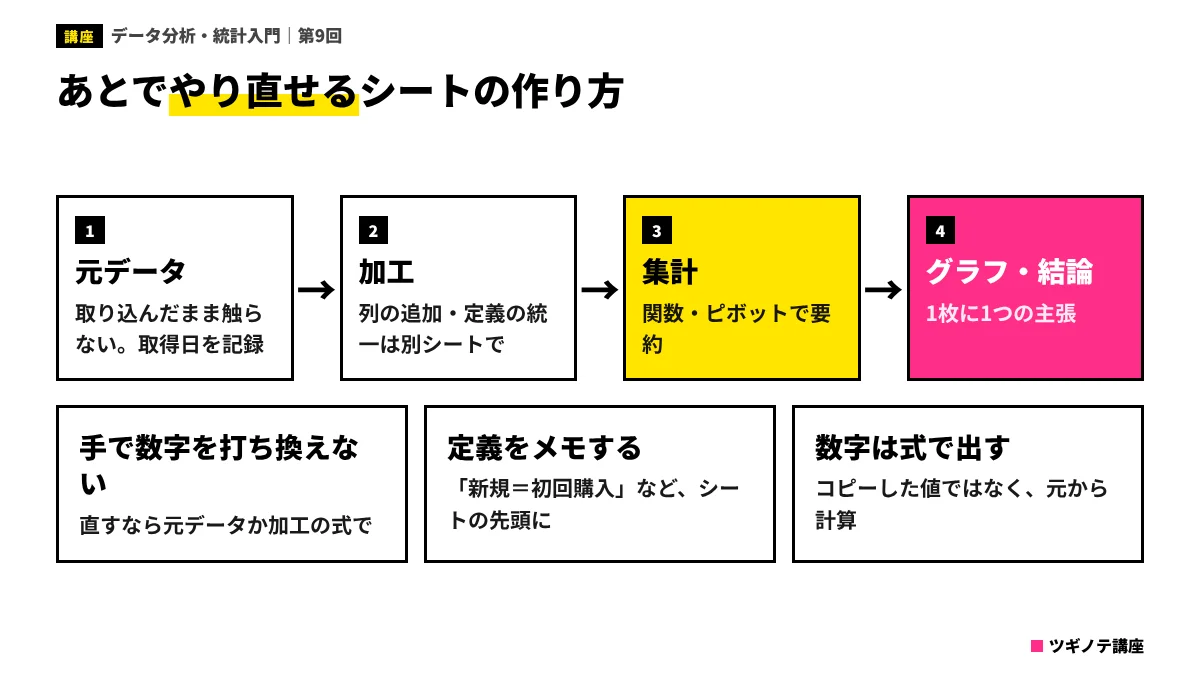
- シートを役割で分ける:「元データ」「加工」「集計」「グラフ・結論」のようにシートを分け、元データは取り込んだまま触らない
- 手で数字を打ち換えない:おかしな値を見つけたら、元データの取得からやり直すか、加工のシートの式で直す。集計結果のセルを直接書き換えると、来月同じ作業をしたときに再現できない
- 定義をメモする:「新規客=初回購入の顧客」「期間=2026年4月1日〜30日、キャンセルを除く」など、指標の定義と期間をシートの先頭に書く
- 数字は式で出す:別のシートから値をコピーして貼るのではなく、元から計算する式にしておく
この習慣があれば、上司から「先月と同じ分析を今月もやって」と頼まれたときに、元データを差し替えるだけで済みます。毎月同じ分析をくり返すようになったら、BIツールで自動化する段階です。この講座の姉妹編BIとダッシュボード設計(全6回)で詳しく扱うほか、ツールの比較はBIツールおすすめ比較で紹介しています。
FOR BUSINESS
マーケティング・DXの発注先選びに迷ったら
ツギノテを運営する株式会社Abinは、BtoBマーケティングに特化したコンサルティング会社です。創業から30社以上のBtoBマーケティングを支援してきました。
相談無料ツギノテ編集部に相談する→この回のまとめ
- 分析の土台は「1行=1件」の明細データ。見出しは1行、1列に1項目、数値は数値で、小計や色で意味を持たせない。
- 代表値・ばらつきはAVERAGE、MEDIAN、QUARTILE.INC、STDEV.S などの関数で出す。条件つきはAVERAGEIFS・COUNTIFS。
- ピボットテーブルで、行・列・値を選ぶだけでセグメント別の集計ができる。
- 相関・回帰はCORREL、SLOPE、INTERCEPT、RSQ、LINEST。引数の順番に注意。回帰分析はExcelの「分析ツール」も便利。
- シートは役割で分け、手で数字を打ち換えず、定義をメモし、式で計算する。
確認テスト
ピボットテーブルを作りやすいデータの形として、正しいものはどれでしょう?
- 見出しが2段になっていて、結合セルで見やすくまとめた表
- 見出しが1行で、1行に1件、1列に1項目が並んだ明細データ
- 月ごとに小計行を入れた表
答えと解説
正解は2です。見出しが1行の、列で整理された明細データにしておくと、ピボットテーブルや関数でさまざまな切り口の集計ができます。2段の見出し、結合セル、途中の小計行は避けましょう。
新規客の平均購入金額だけを出したいとき、最も適した関数はどれでしょう?
- AVERAGEIFS
- MEDIAN
- CORREL
答えと解説
正解は1です。AVERAGEIFSは、条件に合う行だけの平均を出す関数です。条件の組み合わせが多いときは、ピボットテーブルを使うのも便利です。
毎月同じ分析をするとき、あとでやり直せるシートにするための習慣として、適切でないものはどれでしょう?
- 元データのシートは取り込んだまま触らない
- 指標の定義と期間をシートの先頭にメモする
- 集計結果におかしな値があったら、そのセルの数字を直接書き換えて直す
答えと解説
正解は3です。集計結果を手で書き換えると、次に同じ作業をしたときに再現できません。直すなら、元データの取得からやり直すか、加工のシートの式で直しましょう。
Excelの「分析ツール」の「回帰分析」を使うと得られるものとして、最も適切なものはどれでしょう?
- 散布図の色の自動設定
- 係数・標準誤差・p値・信頼区間・決定係数・残差などの一覧
- ピボットテーブルの自動作成
答えと解説
正解は2です。回帰分析のツールでは、係数とその誤差の幅、決定係数、残差などがひとまとめに出力されます。第8回で学んだ読み方で確かめましょう。
次回予告
次回はいよいよ最終回です。どれだけ正しい分析をしても、相手に伝わらなければ判断は変わりません。結論から話すレポートの型、数字の見せ方、そして「次の一手」の決め方を学び、この講座で学んだことを1枚のレポートにまとめる方法を紹介します。
参考資料
- Microsoft サポート「ピボットテーブルを作成してワークシート データを分析する」(確認日:2026年11月12日)https://support.microsoft.com/ja-JP/Excel/get-started/create-a-pivottable-to-analyze-worksheet-data
- Microsoft サポート「分析ツールを使用して複雑なデータ分析を実行する」(確認日:2026年11月12日)https://support.microsoft.com/ja-JP/excel/use-the-analysis-toolpak-to-perform-complex-data-analysis
- Google ドキュメント エディタ ヘルプ「Google スプレッドシートの関数リスト」(確認日:2026年11月12日)https://support.google.com/docs/table/25273?hl=ja
この記事は役に立ちましたか?
NEXTあわせて読みたい
-
 BPOサービス(業務アウトソーシング)おすすめ7選|コンタクトセンター・バックオフィスの外注先を規模・料金・事例で比較
-
 Shopify制作会社おすすめ7選|Shopify Plus・越境EC・運用まで、認定・実績・事例で比較
-
 マーケティング研修おすすめ7選|法人向けの基礎・実践・BtoB研修を料金・形式・実績で比較
-
 ECコンサル会社おすすめ5選|楽天・Amazon・自社ECの売上を伸ばす支援会社を範囲・料金・事例で比較
-
 広報・PR代行(PR会社)おすすめ7選|ベクトル・プラップジャパン・共同ピーアールなどを支援範囲・料金・事例で比較
-
 企業データベースおすすめ6選|Speeda・帝国データバンク・東京商工リサーチ・ユーソナーなどを料金・収録数で比較