
ワークフロー自動化でつなぐ:トリガーとアクション、連携の設計|ノーコードで進める業務改善 第3回

監修田中 磨生株式会社Abin 代表取締役
株式会社Abin代表取締役。AI SaaSの上場企業やHR系ベンチャーのマーケティング責任者を経て、2023年BtoBマーケティング特化のコンサルティング会社株式会社Abinを設立。創業から30社以上のBtoBマーケティングの戦略立案から実行までを行う。2025年には株式会社プロベルの役員に就任。NYマーケティング株式会社の執行役員も務める。
執筆Abin編集部
この回で分かること:①アプリ同士をつなぐワークフロー自動化の基本「トリガーとアクション」と、業務改善でよく使う5つの自動化のパターン、②項目の受け渡し(マッピング)や重複の防止など、自動化を安定して動かすための設計のコツ、③APIでつなぐ方法と画面操作を自動化するRPAの使い分け。前回は、4種類の道具の使い分けとデータの持ち方を学びました。今回は、それらの道具どうしをつないで、転記や通知などの手作業をなくします。
ワークフロー自動化の基本:トリガーとアクション
前回、問い合わせ管理の例で「入口はフォーム、管理は業務アプリ、分析は表計算」と役割を分けました。しかし、道具が分かれていると、フォームに届いた内容を業務アプリに入力し直す、担当者にチャットで知らせる、といった道具と道具の間の手作業が残ります。この手作業をなくすのがワークフロー自動化です。
ワークフロー自動化の仕組みは、トリガー(流れを始めるきっかけ)とアクション(そのあとに行う動作)の組み合わせでできています。たとえばZapierは、自動化された流れを「Zap」、Zapを開始する出来事を「トリガー」、トリガーのあとに行う出来事を「アクション」と呼んでいます。MicrosoftのPower Automateは、出来事をきっかけに動く「自動化したフロー」、ボタンなどで手動で始める「インスタントフロー」、決まった時刻に動く「スケジュール済みフロー」の3種類を用意しています。
トリガーには、大きく3つの種類があります。
- 出来事で始まる:フォームに入力があった、メールが届いた、業務アプリの記録が更新された
- 時刻で始まる:毎朝9時、毎月末日
- 人の操作で始まる:担当者がボタンを押した
業務アプリの多くは、それ自体にも簡単な自動化の機能(通知、承認の流れなど)を持っています。同じ道具の中で完結する自動化は、その道具の機能で作るのが簡単です。複数の道具をまたぐ自動化に、ワークフロー自動化ツールを使います。AIを組み込んだ自動化については、AIエージェントと業務自動化 第5回で詳しく扱っています。
よく使う5つの自動化のパターン
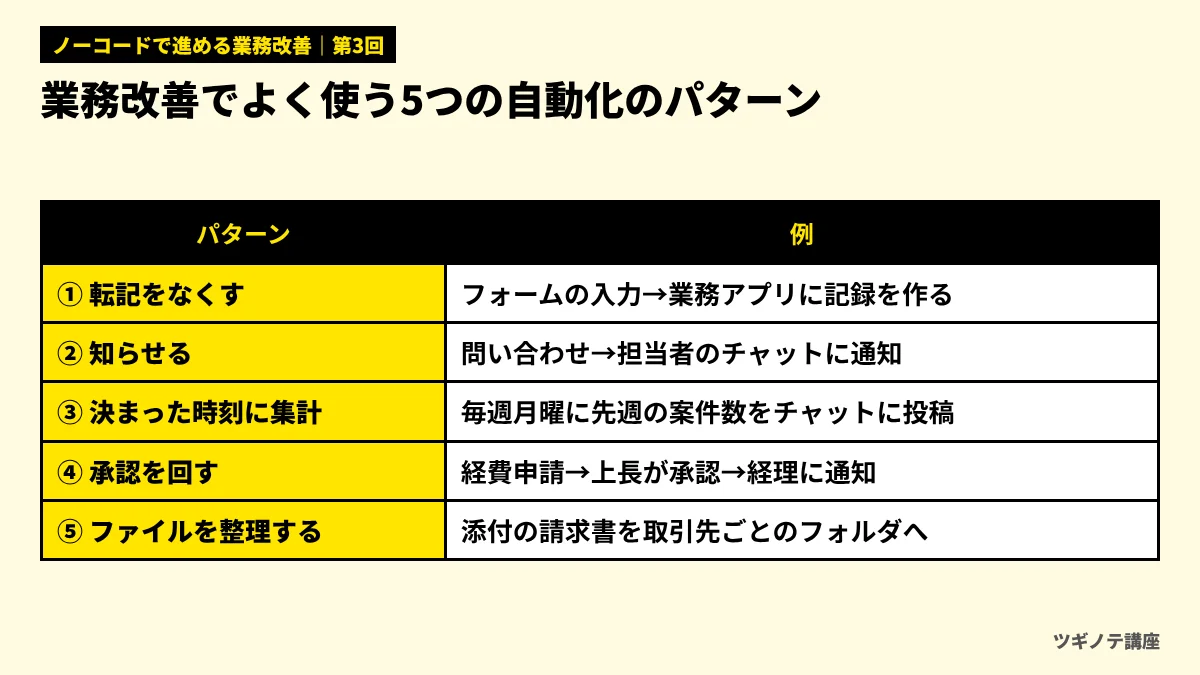
業務改善でよく使われる自動化は、図1の5つのパターンに分けられます。
1. 転記をなくす
「フォームに入力があったら、業務アプリに記録を作る」「受注が登録されたら、請求の管理表に1行追加する」など、ある道具の情報を別の道具に書き写す作業をなくします。最も効果が出やすいパターンです。転記は手間がかかるだけでなく、写し間違いの原因にもなるからです。
2. 知らせる
「問い合わせが来たら担当者のチャットに通知する」「期限の3日前になったら担当者にメールする」など、人に知らせる作業をなくします。知らせ漏れによる対応の遅れを防げます。
3. 決まった時刻に集計する
「毎週月曜の朝に、先週の案件の件数と金額を集計してチャットに投稿する」など、定期的な報告を自動にします。
4. 承認を回す
「経費の申請が登録されたら、上長に承認を依頼し、承認されたら経理に知らせる」など、承認の流れを自動で回します。
5. ファイルを整理する
「メールに添付された請求書を、取引先ごとのフォルダに保存する」「契約書の名前を決まった形式に変える」など、ファイルの保存や整理を自動にします。
「Webフォームに届いた申し込みを、毎回担当者が業務アプリに手で入力し直している」業務があります。最も合う自動化のパターンはどれでしょう?
- 転記をなくす
- 決まった時刻に集計する
- ファイルを整理する
答えと解説
正解は1です。ある道具の情報を別の道具に書き写す作業は、「転記をなくす」パターンで自動化できます。手間が減るだけでなく、写し間違いも防げるため、最も効果が出やすいパターンです。
自動化を安定して動かす設計のコツ
ワークフロー自動化は、作るのは簡単でも、安定して動かし続けるには設計の工夫が必要です。特に大切な4つのコツを紹介します。
コツ1:項目の受け渡し(マッピング)を表にする
道具どうしをつなぐときは、「送る側のどの項目を、受け取る側のどの項目に入れるか」を決めます。これをマッピングと呼びます。図2のように表にしておくと、作るときに迷わず、あとから直すときにも役立ちます。
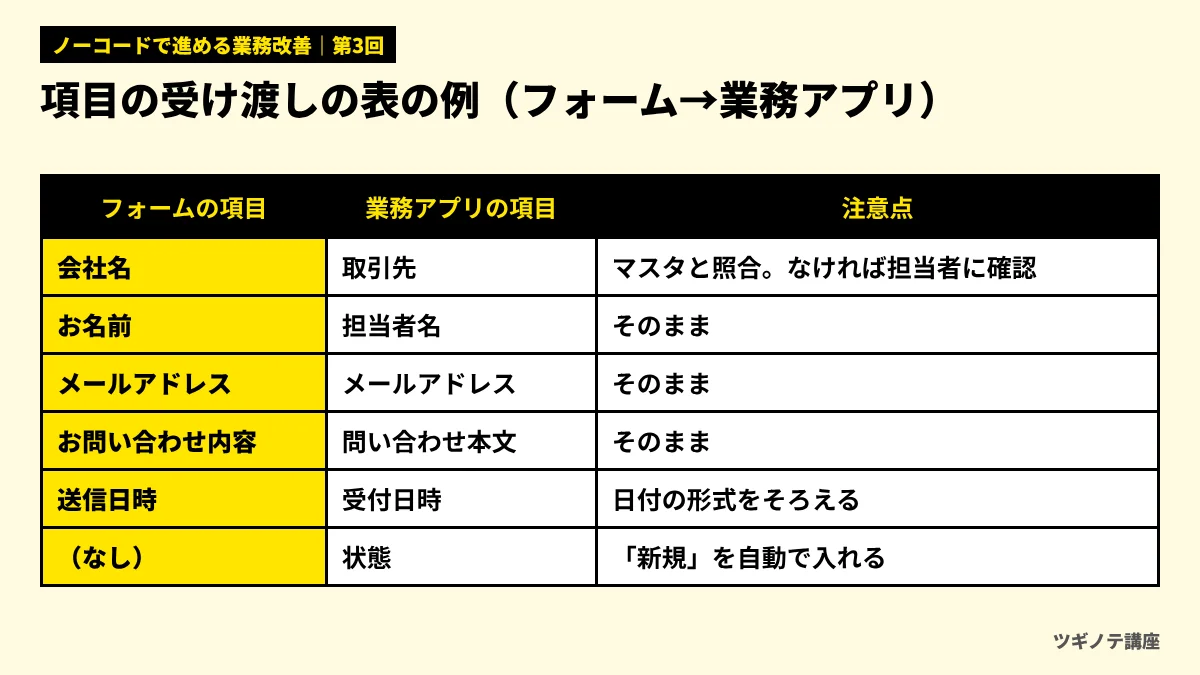
このとき注意したいのが、項目の形の違いです。たとえば、フォームの会社名は自由に入力された文字ですが、業務アプリの取引先は、マスタから選ぶ項目かもしれません。そのまま入れると、マスタにない名前が入ってしまいます。会社名でマスタを検索し、見つかったらその取引先を選ぶ、見つからなければ担当者に確認を依頼する、といった処理を組み込みます。日付の形式(2026/11/12と2026-11-12など)や、全角と半角の違いにも注意が必要です。
コツ2:同じ記録が二重にできないようにする
自動化の流れは、エラーのあとに再実行されたり、同じきっかけが2回届いたりして、同じ処理が二重に行われることがあります。すると、業務アプリに同じ問い合わせが2件登録されたり、同じ通知が2回届いたりします。
これを防ぐには、記録を作る前に、同じものがすでにないかを確かめる手順を入れます。前回学んだ「変わらない番号(ID)」が役立ちます。フォームの受付番号などで検索し、すでにあれば作らずに更新する、という形にしておくと安心です。
コツ3:失敗したときに気づけるようにする
連携先のサービスが一時的に止まっていた、項目の形式が合わなかった、などの理由で、自動化はときどき失敗します。怖いのは、失敗したことに誰も気づかないことです。問い合わせの登録が止まっていたのに、1週間誰も気づかなかった、といった事態が起こり得ます。
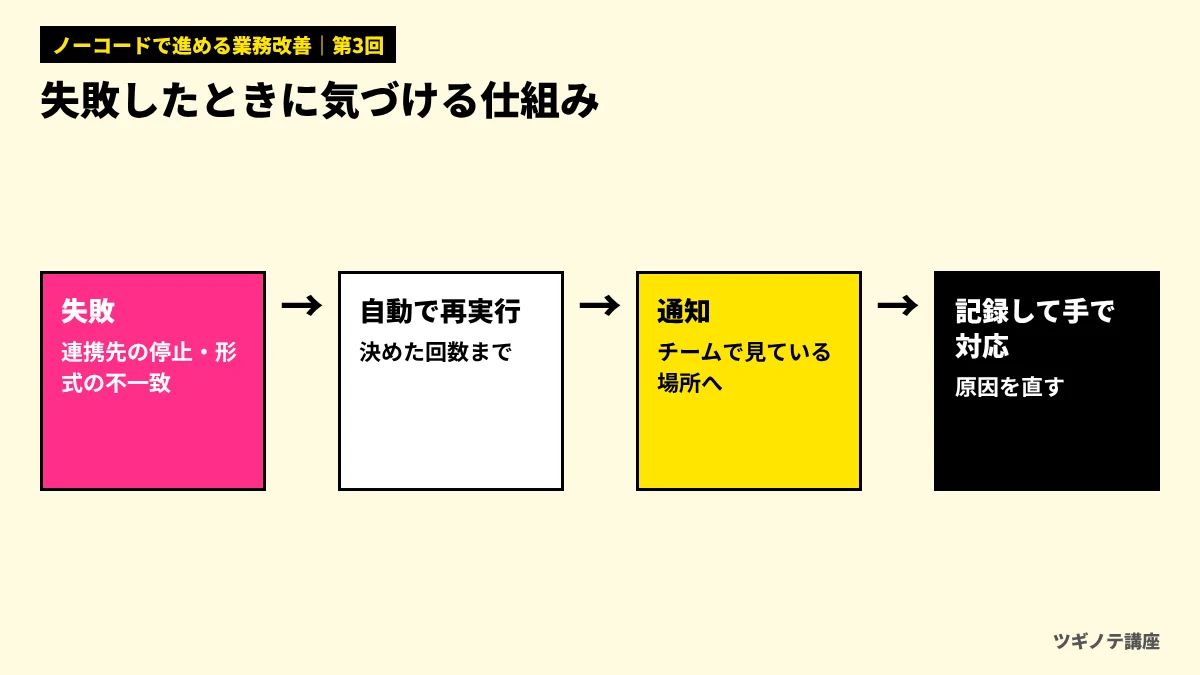
図3のように、失敗したら決めた回数まで再実行し、それでもだめなら管理者に通知する、という流れを用意しておきます。多くのワークフロー自動化ツールには、失敗の通知や実行の履歴を確認する機能があります。通知先は、作った人個人ではなく、チームで見ている場所にしておくと、担当者が不在でも気づけます。
コツ4:つながりの地図を作る
自動化が増えてくると、「どの道具とどの道具がつながっているか」が分からなくなります。ある業務アプリの項目名を変えたら、知らないうちに別の自動化が止まっていた、ということも起こります。
自動化を作ったら、つながりの地図(どの道具からどの道具へ、どんな情報が、どのきっかけで流れるか)を1枚にまとめ、更新し続けます。この地図は、第5回で扱う管理台帳の一部にもなります。
ワークフロー自動化の失敗に早く気づくための工夫として、最も適切なのはどれでしょう?
- 失敗の通知を、作った人の個人メールだけに送る
- 失敗しても困らないよう、自動化はできるだけ使わない
- 失敗したら自動で再実行し、それでもだめならチームで見ている場所に通知する
答えと解説
正解は3です。自動化は一時的な理由で失敗することがあるため、再実行の仕組みと、チームで気づける通知を用意しておきます。作った人だけに通知すると、その人が不在のときに失敗が放置されてしまいます。
APIでつなぐか、画面操作を自動化するか
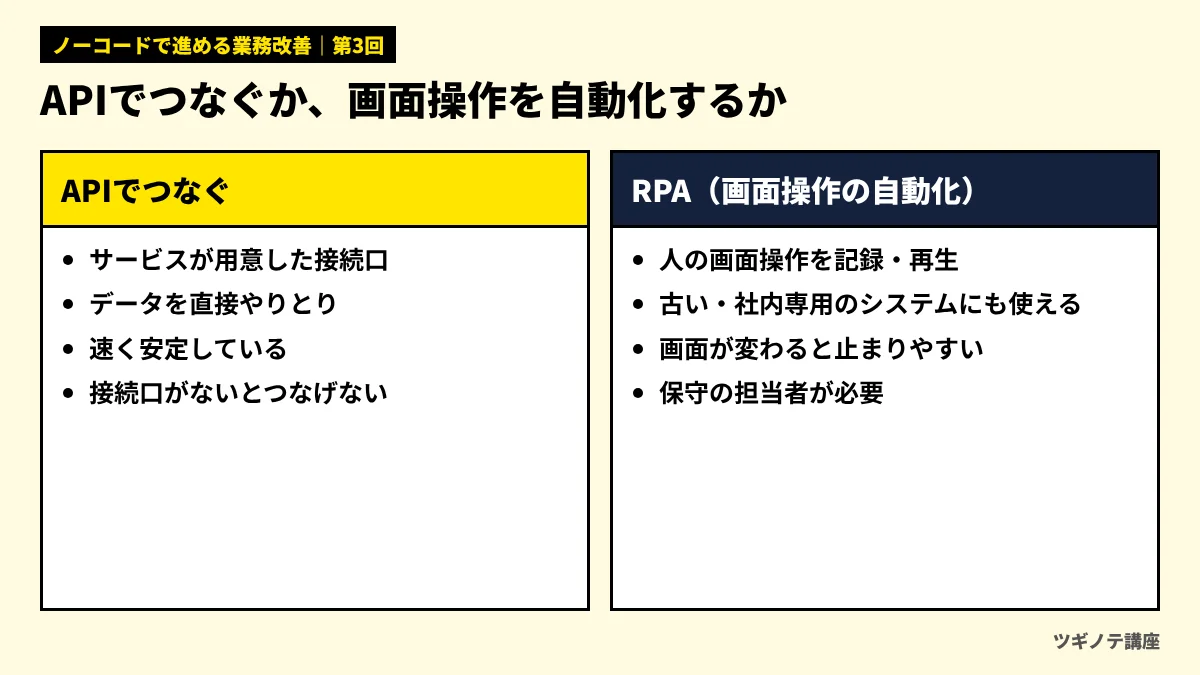
道具どうしをつなぐ方法には、大きく2つあります。図4で比べてみましょう。
APIでつなぐ
API(アプリケーション・プログラミング・インターフェース)は、サービスが外部とデータをやりとりするために用意している「接続口」です。ワークフロー自動化ツールの多くは、この接続口を使ってサービスどうしをつないでいます。データを直接やりとりするので、速く、安定しています。ワークフロー自動化ツールで「連携できるアプリ」として一覧に並んでいるのは、主にこの方法でつなげるサービスです。
画面操作を自動化する(RPA)
RPAは、人がパソコンで行う画面操作(クリック、入力、コピーなど)を記録して再生する方法です。接続口がない古いシステムや、社内専用のシステムにも使えるのが強みです。たとえばPower Automateは、クラウドの流れに加えて、パソコンの画面操作を自動化する「デスクトップフロー」も用意しています。ただし、画面のレイアウトやボタンの位置が変わると止まりやすいという弱点があります。
使い分けの基本は、接続口(API)があればAPIで、なければRPAでです。RPAは便利ですが、画面の変更のたびに直す手間がかかるため、保守の担当者を決めておくことが欠かせません。RPAの道具を比べたい場合はRPAツールおすすめ比較、他社の活用例はRPAの成功事例が参考になります。
よくある誤解:「今の手順をそのまま自動化すればよい」
自動化を始めるとき、今の手作業の手順を一つずつ、そのまま自動に置き換えようとしがちです。しかし、今の手順には「以前のシステムの都合で生まれた作業」や「誰も見ていない報告書の作成」など、そもそも不要な作業が含まれていることがあります。不要な作業を自動化しても、仕組みが複雑になるだけです。
自動化の前に、まず「この作業はなくせないか」「まとめられないか」を考えます。たとえば、同じ情報を3つの表に転記しているなら、3つの転記を自動化するより、情報を1か所にまとめて、他の表はそこを参照する形にしたほうが、仕組みはずっと単純で壊れにくくなります。なくす→まとめる→自動化するの順番で考えるのが基本です。業務そのものを見直す進め方は、第4回で詳しく扱います。
同じ顧客情報を、3つの表計算ファイルに毎回手で転記している業務があります。最初に検討すべきこととして、最も適切なのはどれでしょう?
- 3つの転記を、それぞれ別のワークフロー自動化で置き換える
- 顧客情報を1か所にまとめ、他の表はそこを参照する形にできないかを考える
- 転記の担当者を1人増やす
答えと解説
正解は2です。不要な作業や重複した作業をそのまま自動化すると、仕組みが複雑で壊れやすくなります。まず「なくす・まとめる」を考え、それでも残る作業を自動化します。
実務ではこう使う:自動化の設計メモを1枚書く
自動化を作る前に、図5のような設計メモを1枚書いておくと、作るのも直すのも楽になります。
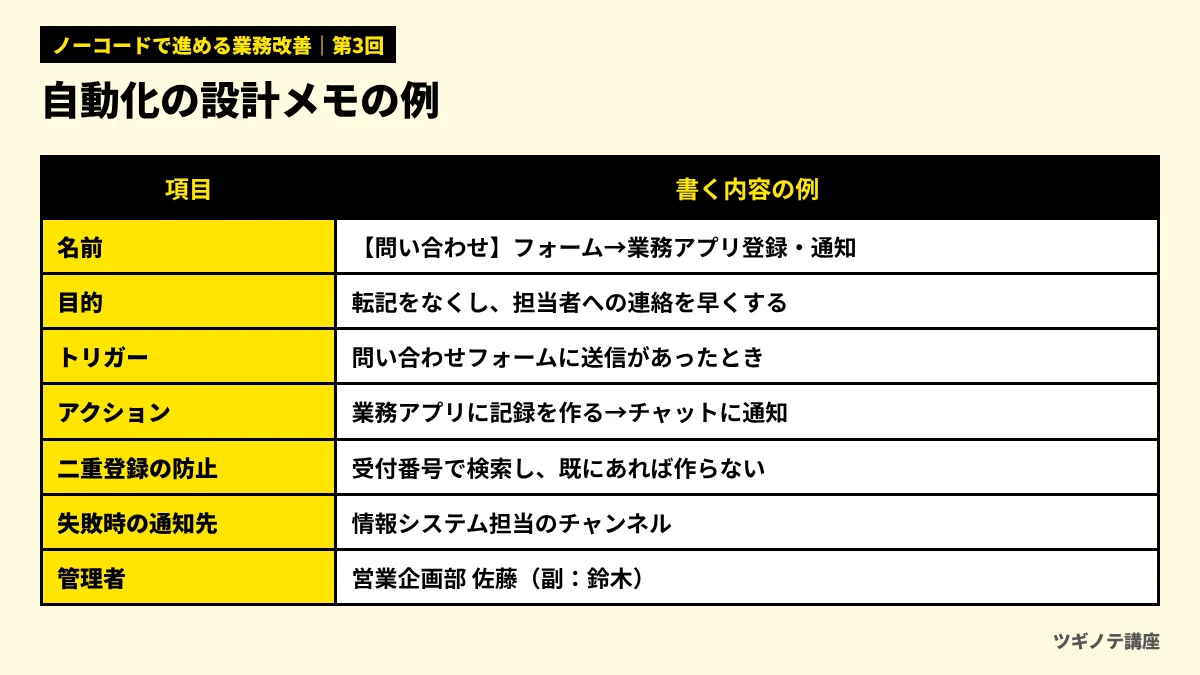
図5の8つの項目のうち、特に「二重登録の防止」「失敗時の通知先」「管理者」の3つは、作る段階では忘れられがちです。動くことを確かめる前に、この3つが埋まっているかを確認しましょう。
名前の先頭に【業務名】をつけておくと、自動化が増えたときに一覧で見分けやすくなります。設計メモは、自動化ツールの説明欄や、チームの共有フォルダなど、管理者以外の人も見られる場所に置いておきます。管理者は正と副の2人を決めておきます。これらのルールは、第5回のガバナンスで改めて整理します。
FOR BUSINESS
マーケティング・DXの発注先選びに迷ったら
ツギノテを運営する株式会社Abinは、BtoBマーケティングに特化したコンサルティング会社です。創業から30社以上のBtoBマーケティングを支援してきました。
相談無料ツギノテ編集部に相談する→この回のまとめ
- ワークフロー自動化は、トリガー(出来事・時刻・人の操作)とアクションの組み合わせ。複数の道具をまたぐ手作業をなくす
- よく使うのは、転記をなくす・知らせる・決まった時刻に集計する・承認を回す・ファイルを整理する、の5つ
- 項目の受け渡しを表にし、形の違い(マスタ・日付・全角半角)に注意する
- 二重登録を防ぎ、失敗したらチームで気づける仕組みと、つながりの地図を用意する
- 接続口(API)があればAPIで、なければRPAで。RPAは画面の変更に弱いので保守の担当を決める
確認テスト
ワークフロー自動化の「トリガー」の例として、適切でないものはどれでしょう?
- フォームに入力があったとき
- 業務アプリの記録を表計算に1行追加すること
- 毎朝9時になったとき
答えと解説
正解は2です。表計算に1行追加するのは、トリガーのあとに行う「アクション」です。トリガーは、出来事・時刻・人の操作など、流れを始めるきっかけです。
自動化で同じ問い合わせが二重に登録されるのを防ぐ方法として、最も適切なのはどれでしょう?
- 二重登録に気づいたら、そのつど手で削除する
- 自動化を1日1回だけ動かすようにする
- 記録を作る前に、受付番号などで同じものがないかを確かめる
答えと解説
正解は3です。再実行などで同じ処理が二重に行われることは起こり得るため、変わらない番号で既存の記録を確かめてから作る手順を入れておきます。手で削除する方法では、見落としが出てしまいます。
APIとRPAの使い分けの基本として、最も適切なのはどれでしょう?
- サービスに接続口(API)があればAPIで、なければRPAでつなぐ
- どんな場合も、画面操作を記録するRPAを優先する
- APIは古いシステム向け、RPAは新しいクラウドサービス向けである
答えと解説
正解は1です。APIはデータを直接やりとりするので速く安定しています。RPAは接続口のない古いシステムにも使えますが、画面が変わると止まりやすいため、APIが使えない場合の手段と考えます。
フォームの「会社名」(自由入力)を、業務アプリの「取引先」(マスタから選ぶ項目)に受け渡すときの注意点として、最も適切なのはどれでしょう?
- 形が違っても、そのまま入れれば業務アプリが自動で直してくれる
- 会社名でマスタを検索し、見つかればその取引先を選び、なければ担当者に確認する処理を入れる
- 取引先の項目は使わず、会社名を備考欄に入れておく
答えと解説
正解は2です。自由入力の文字をそのまま入れると、マスタにない名前が入り、表記ゆれの原因になります。マスタと照合する処理を入れ、見つからない場合の行き先も決めておきます。
次回予告
第4回は「業務改善の進め方」です。道具の知識がそろったところで、現状の把握から、あるべき姿の設計、試作、現場への定着までを4つのステップで進める方法を学びます。
参考資料
- Zapier ヘルプセンター「Learn key concepts in Zaps」 https://help.zapier.com/hc/en-us/articles/8496181725453 (確認日:2026年11月12日)
- Microsoft Learn「Overview of cloud flows」 https://learn.microsoft.com/en-us/power-automate/overview-cloud (確認日:2026年11月12日)
- Microsoft Learn「Introduction to desktop flows」 https://learn.microsoft.com/power-automate/desktop-flows/overview (確認日:2026年11月12日)
この記事は役に立ちましたか?
NEXTあわせて読みたい
-
 BPOサービス(業務アウトソーシング)おすすめ7選|コンタクトセンター・バックオフィスの外注先を規模・料金・事例で比較
-
 Shopify制作会社おすすめ7選|Shopify Plus・越境EC・運用まで、認定・実績・事例で比較
-
 マーケティング研修おすすめ7選|法人向けの基礎・実践・BtoB研修を料金・形式・実績で比較
-
 ECコンサル会社おすすめ5選|楽天・Amazon・自社ECの売上を伸ばす支援会社を範囲・料金・事例で比較
-
 広報・PR代行(PR会社)おすすめ7選|ベクトル・プラップジャパン・共同ピーアールなどを支援範囲・料金・事例で比較
-
 企業データベースおすすめ6選|Speeda・帝国データバンク・東京商工リサーチ・ユーソナーなどを料金・収録数で比較