
ワークフロー自動化ツールと組み合わせる:Zapier・Make・n8n・Power Automateの考え方|AIエージェントと業務自動化 第5回

監修田中 磨生株式会社Abin 代表取締役
株式会社Abin代表取締役。AI SaaSの上場企業やHR系ベンチャーのマーケティング責任者を経て、2023年BtoBマーケティング特化のコンサルティング会社株式会社Abinを設立。創業から30社以上のBtoBマーケティングの戦略立案から実行までを行う。2025年には株式会社プロベルの役員に就任。NYマーケティング株式会社の執行役員も務める。
執筆Abin編集部
KOUZAAIエージェントと業務自動化
第5回/全8回
講師:田中 磨生(株式会社Abin 代表取締役)この講座の目次を見る
- 第1回AIエージェントとは何か:チャットAI・RPA・ワークフロー自動化との違い
- 第2回AIエージェントのしくみ:計画・ツール呼び出し・記憶と、MCPによる接続
- 第3回自動化に向く業務・向かない業務:4つの物差しで見分ける会員
- 第4回業務フローを分解して設計する:決まった流れとAIの判断をどう組み合わせるか会員
- 第5回ワークフロー自動化ツールと組み合わせる:Zapier・Make・n8n・Power Automateの考え方会員
- 第6回人の確認をどこに入れるか:承認・差し戻し・監査ログの設計会員
- 第7回セキュリティと権限:プロンプトインジェクションと「やりすぎ」を防ぐ会員
- 第8回小さく始めて効果を測る:試行から本番運用、改善の回し方会員
この回で分かること:①ワークフロー自動化の基本である「トリガー(きっかけ)とアクション(動作)」の考え方、②Zapier・Make・n8n・Power Automateの特徴と選び方の軸、③AIの処理をワークフローに組み込む3つのパターンと、そのときに失敗しないための注意点。前回は、業務を5つの部分に分解し、決まった流れとAIの判断を組み合わせる設計図を描きました。今回は、その設計図を実際に動かす道具を学びます。
ワークフロー自動化の基本:トリガーとアクション
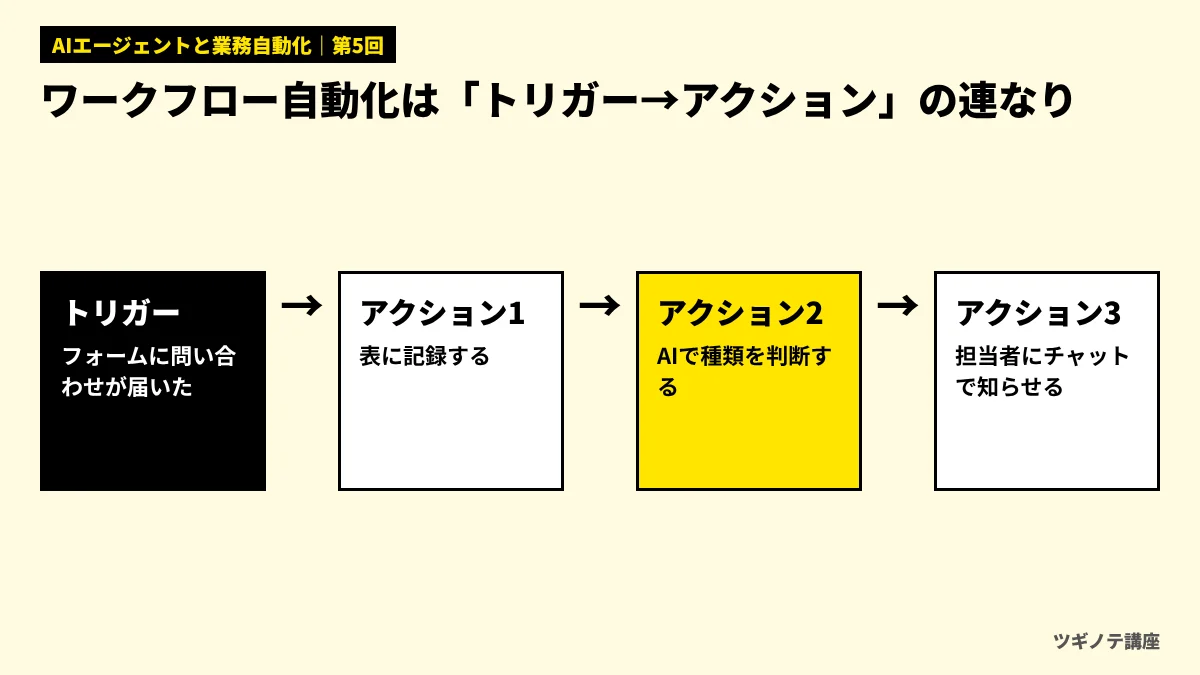
ワークフロー自動化ツールは、複数のアプリやサービスをつないで、決めた流れを自動で動かす道具です。仕組みはシンプルで、図1のように、トリガーとアクションの2つでできています。
- トリガー:流れを始めるきっかけです。「フォームに問い合わせが届いた」「メールを受信した」「毎朝9時になった」「担当者がボタンを押した」などがあります。
- アクション:トリガーのあとに行う動作です。「表に1行追加する」「チャットに通知する」「ファイルを保存する」など、1つの流れの中に複数のアクションを並べられます。
たとえばZapierは、自動化された流れを「Zap」、Zapを開始する出来事を「トリガー」、トリガーのあとに行う出来事を「アクション」と呼んでいます。Microsoftのワークフロー自動化ツールPower Automateは、クラウドで動く流れを「クラウドフロー」と呼び、出来事をきっかけに動く「自動化したフロー」、ボタンなどで手動で始める「インスタントフロー」、決まった時刻に動く「スケジュール済みフロー」の3種類に分けています。呼び名はツールごとに違いますが、考え方は共通です。
ワークフロー自動化ツールの強みは、第1回で学んだように、人が決めた流れどおりに確実に動くことです。どの順番で、何をするかが決まっているので、動きを予測しやすく、問題が起きたときにどこで止まったかも分かります。この「確実に動く外枠」の中に、判断が必要な部分だけAIを組み込むのが、この回のテーマです。
代表的な4つのツールと、それぞれの考え方
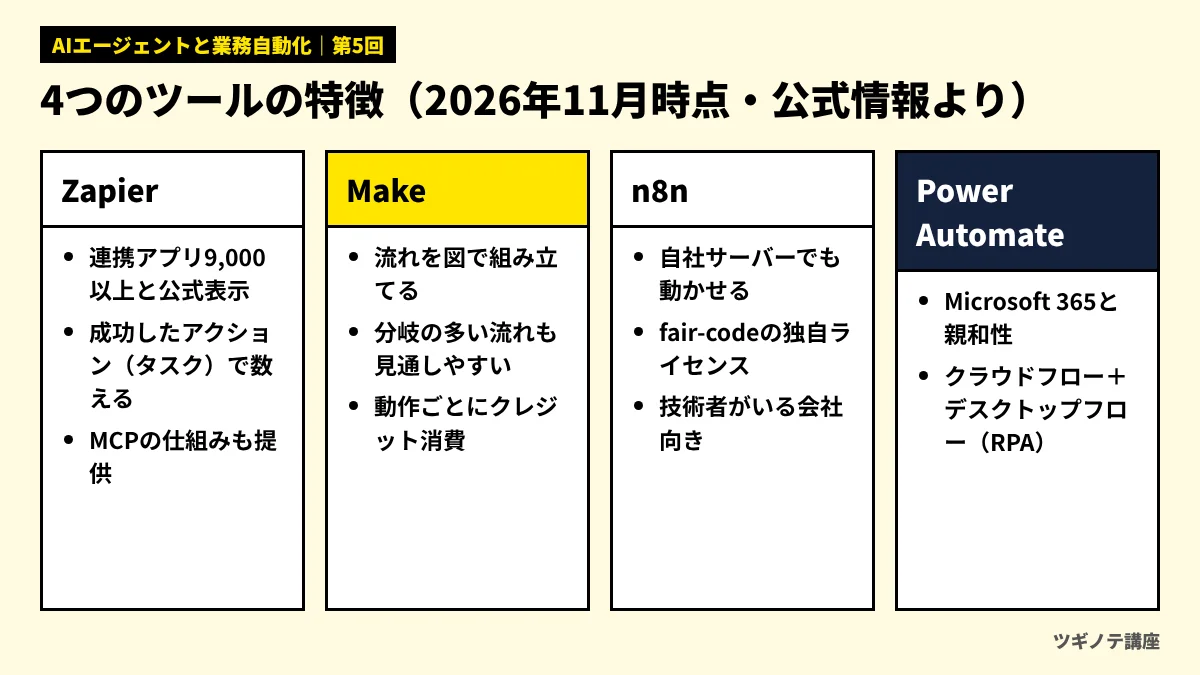
ワークフロー自動化ツールは数多くありますが、ここでは考え方の違いがはっきりしている4つを取り上げます。機能や料金は頻繁に変わるため、ここでは2026年11月時点の公式情報をもとに、選び方の軸になる特徴に絞って紹介します。
| ツール | 特徴 | 料金の数え方の考え方 | 向いている会社 |
|---|---|---|---|
| Zapier | 公式サイトで9,000以上のアプリとの連携をうたう。AIエージェントからZapierの連携を使えるMCPの仕組みも提供 | アクションが成功した回数(タスク)で数える | さまざまなクラウドサービスを幅広くつなぎたい会社 |
| Make | 流れを図のように組み立てられ、分岐の多い複雑な流れも見通しやすい | 動作ごとに消費する「クレジット」で数える。無料プランは月1,000クレジット | 複雑な流れを、見た目で確認しながら作りたい会社 |
| n8n | 自社のサーバーでも動かせる。ライセンスは「fair-code」モデルの独自ライセンスで、自社内の業務での利用などは認められている | 提供形態(クラウド版か自社運用か)で変わる | 技術者がいて、データを自社の管理下に置きたい会社 |
| Power Automate | Microsoft 365の各サービスとの親和性が高い。クラウドの流れに加え、パソコンの画面操作を自動化する「デスクトップフロー」(RPA)も持つ | 契約しているライセンスの種類で変わる | Microsoft 365を全社で使っている会社 |
どのツールも、AIの処理を流れに組み込む機能を用意しています。たとえばn8nは、決まった順番でAIを呼び出す「チェーン」と、AIが取るべき行動を判断する「エージェント」を区別して説明しています。第1回・第4回で学んだワークフローとエージェントの違いと同じ考え方です。ただし、AI機能の名称や提供範囲、プランごとの制限は変わりやすいので、導入前に必ず公式サイトで確認してください。
選び方の4つの軸
ツールを選ぶときは、機能の多さよりも、次の4つの軸で自社との相性を見ます。
- 今使っているサービスとつながるか:顧客管理、チャット、会計など、自社でよく使うサービスとの連携が用意されているか。連携がない場合、作り込みの手間が大きく増えます。
- データをどこに置けるか:取引先や顧客の情報が、どの国のどのサーバーを通るかに社内の決まりがある場合、自社運用できるツールや、データの保存場所を選べるプランが必要になることがあります。
- 誰が作り、誰が直すか:現場の担当者が自分で作るなら、画面で操作しやすいツール。情報システム部門や技術者が管理するなら、細かく制御できるツール。
- 料金の数え方が業務に合うか:実行回数が多い業務か、1回の流れのステップ数が多い業務かで、有利なツールが変わります(後で計算します)。
ワークフロー自動化ツールの「トリガー」の説明として、最も適切なのはどれでしょう?
- 流れを始めるきっかけとなる出来事
- 流れの最後に必ず行う通知の動作
- 流れの中で使うAIの名前
答えと解説
正解は1です。トリガーは「フォームに入力があった」「毎朝9時になった」など、流れを始めるきっかけです。トリガーのあとに行う動作をアクションと呼び、1つの流れに複数のアクションを並べられます。
AIを流れに組み込む3つのパターン
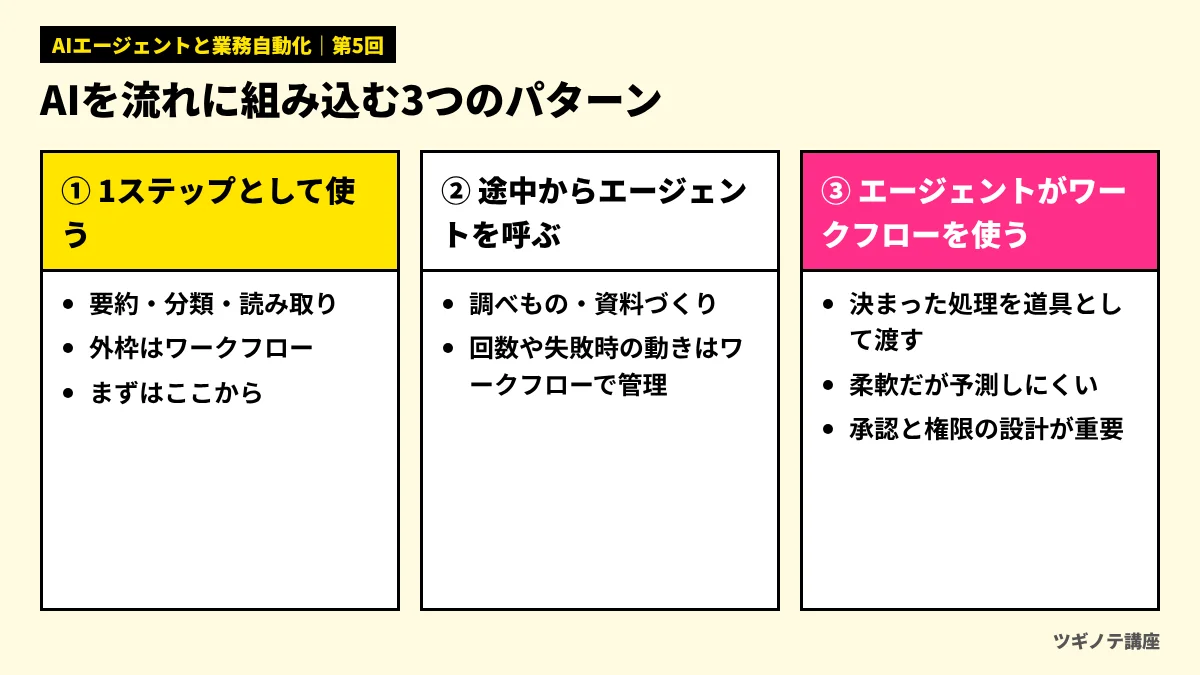
ワークフロー自動化ツールとAIの組み合わせ方は、大きく図3の3つのパターンに分けられます。
パターン1:流れの1ステップとしてAIを使う
最も基本的で、最初に試すべきパターンです。決まった流れの中の1つのアクションとして、AIに「要約する」「分類する」「文書から項目を読み取る」といった仕事を頼みます。流れの外枠はツールが管理するので、AIが担当する範囲が小さく、動きを予測しやすいのが利点です。第4回の問い合わせ対応の例では、「種類と緊急度の判断」がこれにあたります。
パターン2:流れの途中からAIエージェントを呼び出す
流れの一部に、調べものや資料づくりなど手順の決まらない仕事がある場合、その部分だけAIエージェントに任せ、結果を受け取って流れを続けます。外枠はワークフローなので、「エージェントが何回まで試すか」「結果が返らなかったらどうするか」をワークフロー側で管理できます。
パターン3:AIエージェントがワークフローを道具として使う
逆に、AIエージェントが主役になり、あらかじめ作っておいたワークフローを「道具」として呼び出すパターンです。たとえば「顧客を登録する」という決まった処理をワークフローとして用意しておき、エージェントは必要なときにそれを呼び出します。第2回で学んだMCPを使って、ワークフローツールの連携機能をAIエージェントに道具として渡す仕組みも登場しています。エージェントには「顧客を登録する」という用途を絞った道具だけを渡せるので、データベースを自由に操作させるより安全です。
実務では、パターン1から始め、必要に応じて2、3に進むのが基本です。パターン3は柔軟ですが、エージェントがいつどの道具を使うかを予測しにくくなるため、第6回・第7回で学ぶ承認と権限の設計がより重要になります。
AIのステップを入れるときの4つの注意点
ワークフローにAIのステップを入れると、それまでの「確実に動く流れ」に、毎回結果が少しずつ変わる要素が入り込みます。次の4つの注意点を押さえておきましょう。
1. AIの答えの「形」を決める
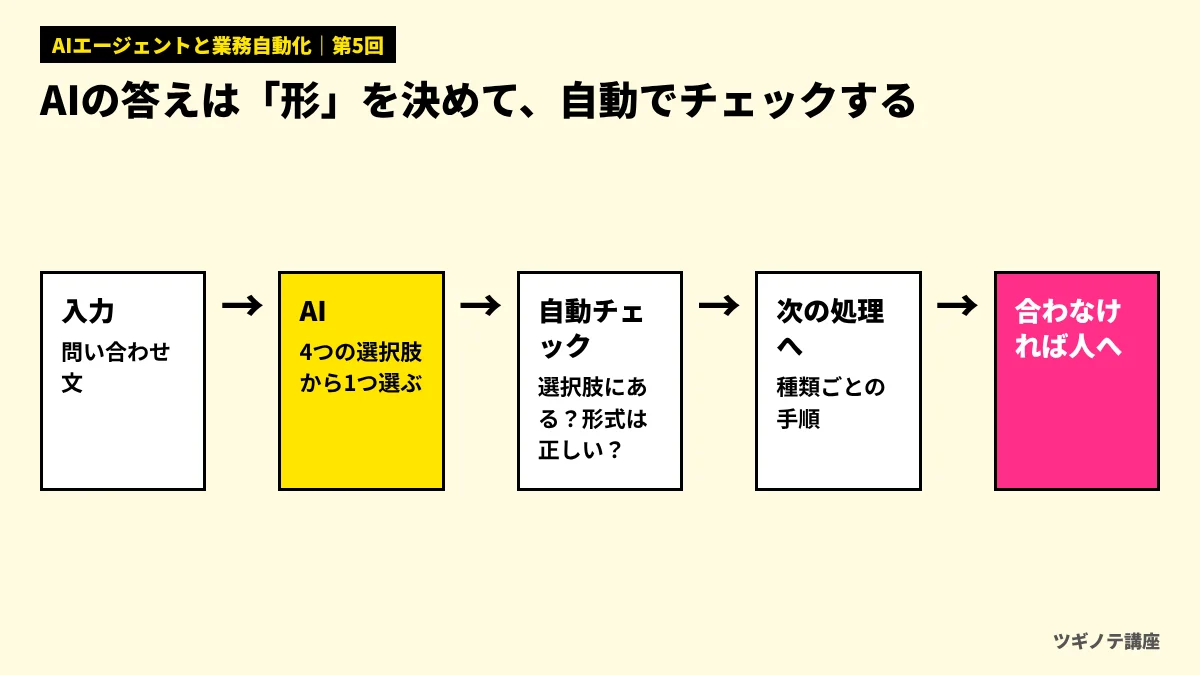
AIに自由な文章で答えさせると、次のステップで扱えません。図4のように「製品・料金・不具合・その他の中から1つ選ぶ」「金額は数字だけで答える」など、答えの形を決めて指示します。主要なAIサービスの多くは、決められた形式(項目と型)で答えを返させる機能を用意しています。
2. 答えの形をプログラムでチェックする
形を指示しても、AIがそのとおりに答えないことがあります。選択肢にない答えや、数字のはずが文字になっている答えは、自動処理でチェックして人に回すようにします。第4回で学んだ「確実に判定できるものはプログラムで」の考え方です。
3. 失敗したときの動きを決める
AIのサービスが混み合っていて応答しない、時間がかかりすぎる、といったこともあります。何回まで再実行するか、失敗したら誰に知らせるかを、ワークフロー側で設定しておきます。
4. データがどこを通るかを確認する
ワークフローにAIのステップを入れると、データはワークフローツールとAIサービスの両方を通ります。顧客の個人情報や機密情報を扱う場合は、それぞれのサービスの利用規約やデータの扱い(学習に使われるか、どこに保存されるか)を確認し、社内のルールに合っているかを確かめます。社内ルールの作り方はビジネスで使う生成AI入門 第7回で扱っています。
ワークフローの中でAIに問い合わせの種類を判断させるとき、最も適切な指示の仕方はどれでしょう?
- 「この問い合わせについて、自由に感想を書いてください」
- 「この問い合わせを詳しく分析してください」
- 「製品・料金・不具合・その他の中から1つだけ選んで答えてください」
答えと解説
正解は3です。答えの形を決めておくと、次のステップで自動的に振り分けられ、選択肢にない答えをプログラムでチェックすることもできます。自由な文章の答えは、ワークフローの次のステップで扱えません。
料金の見積もり:「回数×ステップ数」で考える
ワークフロー自動化ツールの料金は、多くの場合、実行した動作の数に応じて決まります。Zapierは成功したアクションを「タスク」として数え、Makeは動作ごとにクレジットを消費する仕組みです(2026年11月時点)。数え方の細かな規則はツールごとに違いますが、見積もりの考え方は共通です。
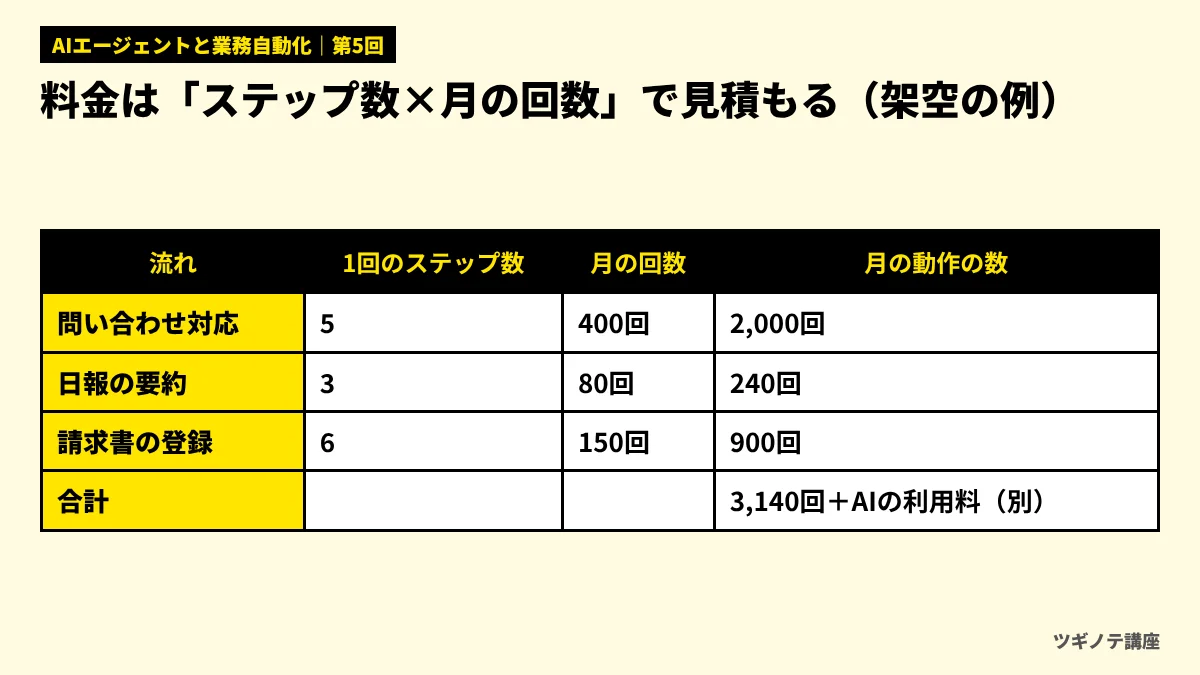
図5の例では、問い合わせ対応の流れが1回あたり5ステップ、月400回動くので、月に約2,000回の動作になります。これをもとに、各ツールのプランの上限と比べます。注意したいのは、AIのステップを使うと、ワークフローツールの料金とは別に、AIサービスの利用料がかかる場合があることです。AIの利用料は、扱う文章の量によって変わります。
見積もりのときは、次の点も確認しておくと、導入後に「思ったより高い」となるのを防げます。
- 流れが失敗して再実行したとき、その回数も数えられるか
- 繰り返し処理(たとえば、表の100行それぞれに処理する)で、動作の数が何倍にもなっていないか
- テスト中の実行も数えられるか
実務ではこう使う:最初の1本を作るときの手順
ワークフロー自動化ツールで最初の流れを作るときは、次の順番で進めると失敗が少なくなります。
- AIを入れずに、まず流れだけを作る:トリガーと、記録・通知などのアクションだけで流れを作り、確実に動くことを確かめます。
- AIのステップを1つだけ加える:答えの形を決めた指示で、1つの判断だけをAIに任せます。
- 過去のデータで試す:過去の問い合わせ50件などで試し、AIの判断が人の判断とどれくらい一致するかを確かめます。
- 失敗時の動きを確かめる:わざと選択肢にない答えが出るようなデータを入れて、人に回るかを確認します。
- 会社のアカウントで管理する:担当者個人のアカウントで作ると、異動や退職で止まってしまいます。誰が管理者かを決め、会社として管理できる形で作ります。
ノーコードのツールで業務改善を進める全体の方法は、この講座と対になるノーコードで進める業務改善の講座で詳しく扱っています。パソコンの画面操作の自動化(RPA)と比べたい場合はRPAツールおすすめ比較やPower Automateの評判も参考になります。
FOR BUSINESS
マーケティング・DXの発注先選びに迷ったら
ツギノテを運営する株式会社Abinは、BtoBマーケティングに特化したコンサルティング会社です。創業から30社以上のBtoBマーケティングを支援してきました。
相談無料ツギノテ編集部に相談する→この回のまとめ
- ワークフロー自動化は「トリガー(きっかけ)→アクション(動作)」の連なり。人が決めた流れどおりに確実に動く
- Zapier・Make・n8n・Power Automateは、つなげるアプリ・見やすさ・自社運用・Microsoft 365との相性などに特徴がある。選ぶ軸は、今使っているサービス・データの置き場所・作る人・料金の数え方
- AIの組み込み方は、①1ステップとして使う、②途中からエージェントを呼ぶ、③エージェントがワークフローを道具として使う、の3つ。まず①から
- AIの答えは形を決め、プログラムでチェックし、失敗時の動きとデータの通り道を確認する
- 料金は「1回のステップ数×月の回数」で見積もり、AIの利用料は別にかかることがある
確認テスト
ワークフロー自動化ツールにAIを組み込むとき、最初に試すべきパターンはどれでしょう?
- AIエージェントにすべての判断を任せ、ワークフローは使わない
- 決まった流れの中の1つのステップとして、AIに分類や要約を頼む
- AIエージェントに、社内のすべてのワークフローを自由に呼び出させる
答えと解説
正解は2です。流れの1ステップとしてAIを使うパターンは、AIが担当する範囲が小さく、動きを予測しやすいため、最初に試すのに向いています。慣れてから、エージェントを呼び出すパターンなどに進みます。
AIのステップの答えを次の処理に渡す前に行うべきこととして、最も適切なのはどれでしょう?
- AIの答えは正しいので、そのまま次の処理に渡す
- AIの答えを毎回すべて人が読んでから、手で次の処理に入力する
- 決めた形式に合っているかをプログラムでチェックし、合わないものは人に回す
答えと解説
正解は3です。形式を指示しても、AIがそのとおりに答えないことがあります。プログラムで形式をチェックし、合わないものだけを人に回せば、自動化の効果を保ちながら誤りを防げます。
ワークフロー自動化ツールを選ぶ軸として、この回で挙げていないものはどれでしょう?
- 画面のデザインの好み
- 今使っているサービスとつながるか
- データをどこに置けるか
答えと解説
正解は1です。この回では、今使っているサービスとの連携、データの置き場所、誰が作り直すか、料金の数え方の4つを選ぶ軸として挙げました。画面の好みも使い続けるうえで無関係ではありませんが、まず確認すべきは自社の業務やルールとの相性です。
1回あたり6ステップの流れが月に300回動く場合、月の動作の数の見積もりとして正しいものはどれでしょう?
- 306回
- 1,800回
- 300回
答えと解説
正解は2です。6ステップ×300回=1,800回です。料金はこの数をもとに各ツールのプランと比べて見積もります。再実行や繰り返し処理で数が増えること、AIの利用料が別にかかることもあわせて確認しましょう。
次回予告
第6回は「人の確認をどこに入れるか」です。AIエージェントやワークフローに、どの操作の前に人の承認をはさむか、差し戻されたときにどう動くか、あとから検証できる記録(監査ログ)に何を残すかを設計します。
参考資料
- Zapier ヘルプセンター「Learn key concepts in Zaps」 https://help.zapier.com/hc/en-us/articles/8496181725453 (確認日:2026年11月12日)
- Zapier「Platform」 https://zapier.com/platform (確認日:2026年11月12日)
- Make「Pricing」 https://www.make.com/en/pricing (確認日:2026年11月12日)
- n8n Docs「Sustainable Use License」 https://docs.n8n.io/n8n-community-license/community-license (確認日:2026年11月12日)
- n8n Docs「What agents do」 https://docs.n8n.io/build/integrate-ai/understand-ai-components/what-agents-do (確認日:2026年11月12日)
- Microsoft Learn「Overview of cloud flows」 https://learn.microsoft.com/en-us/power-automate/overview-cloud (確認日:2026年11月12日)
- Microsoft Learn「Introduction to desktop flows」 https://learn.microsoft.com/power-automate/desktop-flows/overview (確認日:2026年11月12日)
この記事は役に立ちましたか?
NEXTあわせて読みたい
-
 BPOサービス(業務アウトソーシング)おすすめ7選|コンタクトセンター・バックオフィスの外注先を規模・料金・事例で比較
-
 Shopify制作会社おすすめ7選|Shopify Plus・越境EC・運用まで、認定・実績・事例で比較
-
 マーケティング研修おすすめ7選|法人向けの基礎・実践・BtoB研修を料金・形式・実績で比較
-
 ECコンサル会社おすすめ5選|楽天・Amazon・自社ECの売上を伸ばす支援会社を範囲・料金・事例で比較
-
 広報・PR代行(PR会社)おすすめ7選|ベクトル・プラップジャパン・共同ピーアールなどを支援範囲・料金・事例で比較
-
 企業データベースおすすめ6選|Speeda・帝国データバンク・東京商工リサーチ・ユーソナーなどを料金・収録数で比較