
見やすいダッシュボードの原則:配置・色・グラフ・数字|BIとダッシュボード設計 第4回

監修田中 磨生株式会社Abin 代表取締役
株式会社Abin代表取締役。AI SaaSの上場企業やHR系ベンチャーのマーケティング責任者を経て、2023年BtoBマーケティング特化のコンサルティング会社株式会社Abinを設立。創業から30社以上のBtoBマーケティングの戦略立案から実行までを行う。2025年には株式会社プロベルの役員に就任。NYマーケティング株式会社の執行役員も務める。
執筆Abin編集部
この回で分かること:①視線の流れに沿って、大事なものを左上に置く配置の原則、②数字カード・グラフ・色・数字の表示のルールで「ひと目で分かる」画面にする方法、③作った画面を見る人の目で点検するチェックリスト。前回までに、指標を決め、データを集めてつなぐ仕組みを学びました。今回は、その数字をどう「見せる」かを扱います。
ダッシュボードは「5秒で分かる」を目指す
第1回で、ダッシュボードは「いま、うまくいっているか」に気づくための計器盤だと説明しました。車の運転中、速度計を読むのに何秒もかかったら危険です。ダッシュボードも同じで、開いてから数秒で「順調か、どこかおかしいか」が分かることを目指します。
そのための工夫は、大きく4つに分けられます。
- 配置:大事なものを、目が最初に向かう場所に置く
- 数字の見せ方:大事な数字は大きく、比べる相手と一緒に
- グラフ:目的に合った種類を選び、飾りを減らす
- 色:意味のある所だけに使う
Microsoftのダッシュボード設計のヒントでも、1画面に収めてスクロールさせないこと、重要な情報を目立たせること、データに合った視覚化を選ぶことなどが挙げられています。順番に見ていきましょう。
配置:大事なものほど左上に
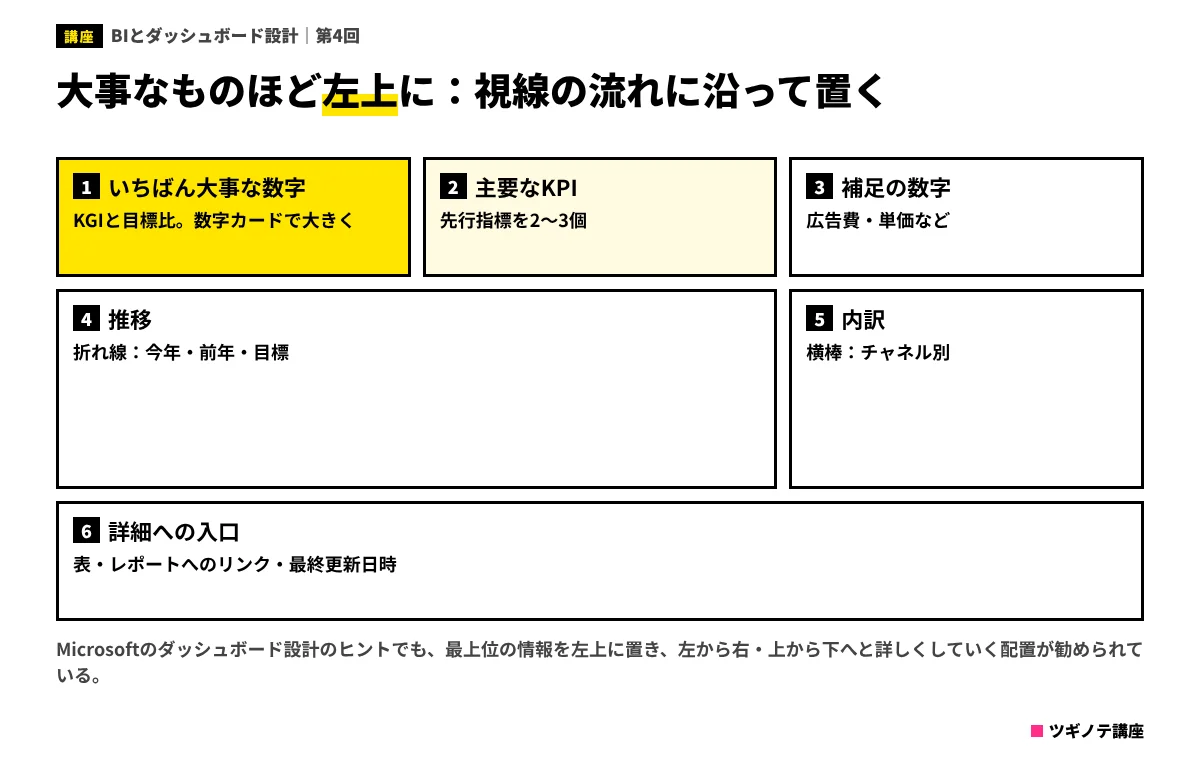
日本語や英語のように左から右、上から下へ読む文化では、人は画面を開くと、まず左上に目を向け、そこから右へ、下へと視線を動かす傾向があります。Microsoftのヒントでも、最上位の情報を左上に置き、左から右・上から下へと詳しくしていく配置が勧められています。
図1の配置の例では、次のように並べています。
| 位置 | 置くもの | 理由 |
|---|---|---|
| 左上 | いちばん大事な数字(KGIと目標比) | 最初に目に入る場所に、最も大事な答えを |
| 上段の右 | 主要なKPI、補足の数字 | KGIの次に気になる数字 |
| 中段 | 推移のグラフ、内訳のグラフ | 「なぜその数字か」の手がかり |
| 下段 | 詳細の表、レポートへのリンク、最終更新日時 | 必要な人だけが見る情報 |
1画面に収める
ダッシュボードは、スクロールせずに1画面に収めるのが原則です。下までスクロールしないと見えない数字は、たいてい見られません。どうしても収まらないときは、数字を減らすか、ダッシュボードを分けるか、詳細をレポートに移しましょう。第2回で作った設計シートの「外す数字」が、ここで役に立ちます。
数字だけでなく「ひとこと」を添える
ダッシュボードは数字とグラフが中心ですが、短い文章の注記を1か所置いておくと、読み違いが大きく減ります。たとえば「11月3日〜5日はサイトの障害で計測が止まっていたため、訪問数が少なく出ています」「今月から新規客の定義を変更しました(詳しくは定義書)」といった一言です。数字に急な変化があったとき、その理由が画面の中に書いてあれば、見る人が慌てて問い合わせることも、誤った判断をすることもなくなります。注記は、第2回のワイヤーフレームでも用意した、画面下の「注目点・メモ欄」に置くのがおすすめです。
数字カード:大きな数字に「比べる相手」と「流れ」を添える
ダッシュボードの主役は、上段に並ぶ「数字カード」(KPIカード、スコアカードとも呼ばれます)です。
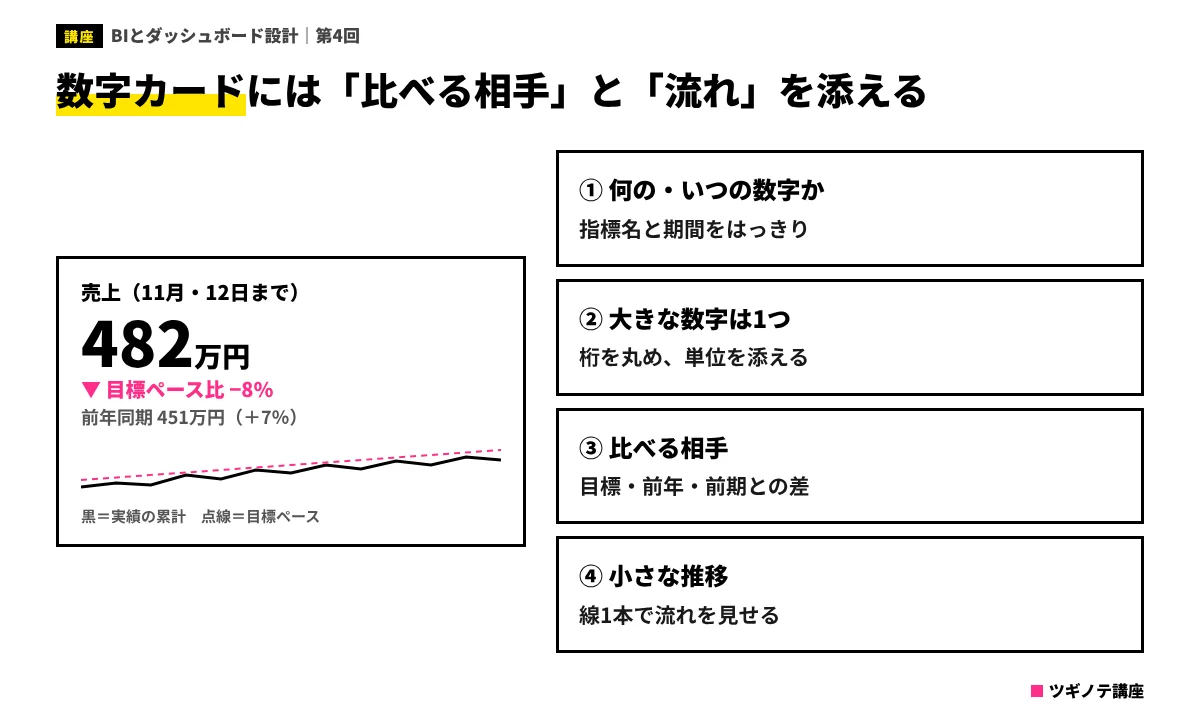
良い数字カードには、次の4つの要素があります。
- 何の・いつの数字か:「売上(11月・12日まで)」のように、指標名と期間をはっきり書く
- 大きな数字は1つ:桁を丸め、単位を添えて、一番大きな文字で
- 比べる相手:目標、前年同期、前期との差。▲▼と色で良し悪しを示す
- 小さな推移:線1本の小さなグラフで、最近の流れを見せる
特に3つ目が大切です。姉妹編の「データ分析・統計入門」第10回でも学んだとおり、「482万円」だけでは良いのか悪いのか分かりません。「目標ペースより8%少ない」「前年より7%多い」と添えることで、初めて判断の材料になります。月の途中の数字なら、月全体の目標ではなく「今日までの目標ペース」と比べるのがポイントです。
ダッシュボードの数字カードとして、最も判断に役立つ表示はどれでしょう?
- 売上 4,823,412円
- 売上(11月・12日まで)482万円 ▼目標ペース比 −8%(前年同期比 +7%)
- 売上 482万円 (3Dの立体文字で大きく表示)
答えと解説
正解は2です。期間がはっきりしていて、桁が丸められ、目標や前年と比べた良し悪しが一目で分かります。1は桁が細かすぎて比べる相手がなく、3は飾りが判断の役に立ちません。
グラフ:目的で選び、飾りを減らす
グラフの選び方の基本は、姉妹編「データ分析・統計入門」第3回と同じです。推移は折れ線、比較は棒、構成は帯(または項目の少ない円)、分布はヒストグラム・箱ひげ図、関係は散布図。ダッシュボードならではの注意点をいくつか加えます。
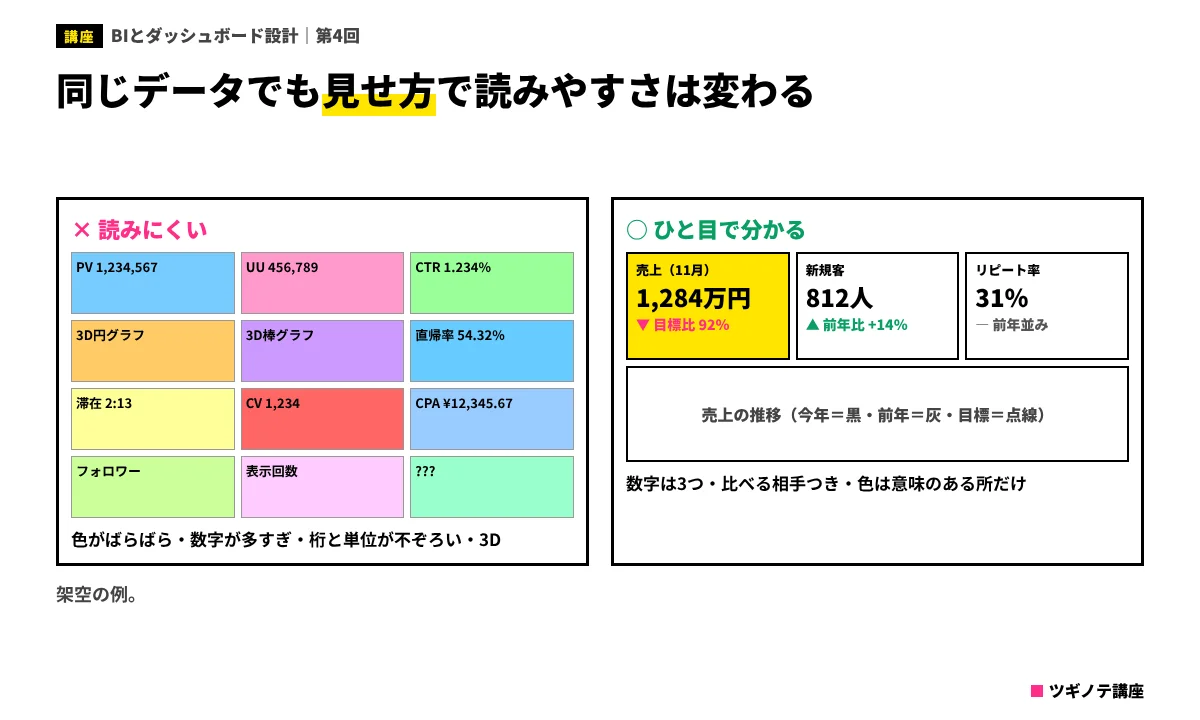
- 3Dや影をやめる:Microsoftのヒントでも、3Dのグラフのような読み取りにくい視覚化は避けるよう勧められています。
- 円グラフは項目が少ないときだけ:同じヒントでは、円グラフは全体に対する割合を示すときに、項目が8つ未満の場合に限って使うよう案内されています。似た割合を比べるなら、並べた棒グラフが読みやすくなります。
- 軸や並び順をそろえる:同じ画面の中で、同じ指標の目盛りや、チャネルの並び順、色をそろえる。グラフごとに順番が違うと、見る人は毎回探し直すことになります。
- 大きさの違う数字を同じ軸に描かない:売上(数百万円)と購入率(数%)を同じ目盛りに描くと、片方がつぶれます。グラフを分けましょう。
- 並び順に意味を持たせる:比較の棒グラフは、値の大きい順に並べると上位・下位がすぐ分かります。特定の項目を探しやすくしたいときは、決まった順番(五十音、地域の並びなど)にします。
色:意味のある所だけに使う
ダッシュボードの色づかいで最も多い失敗は、色を使いすぎることです。グラフごとに違う色、チャネルごとに違う色、良い・悪いでまた別の色。結果として、どの色が何を意味するのかが分からなくなります。
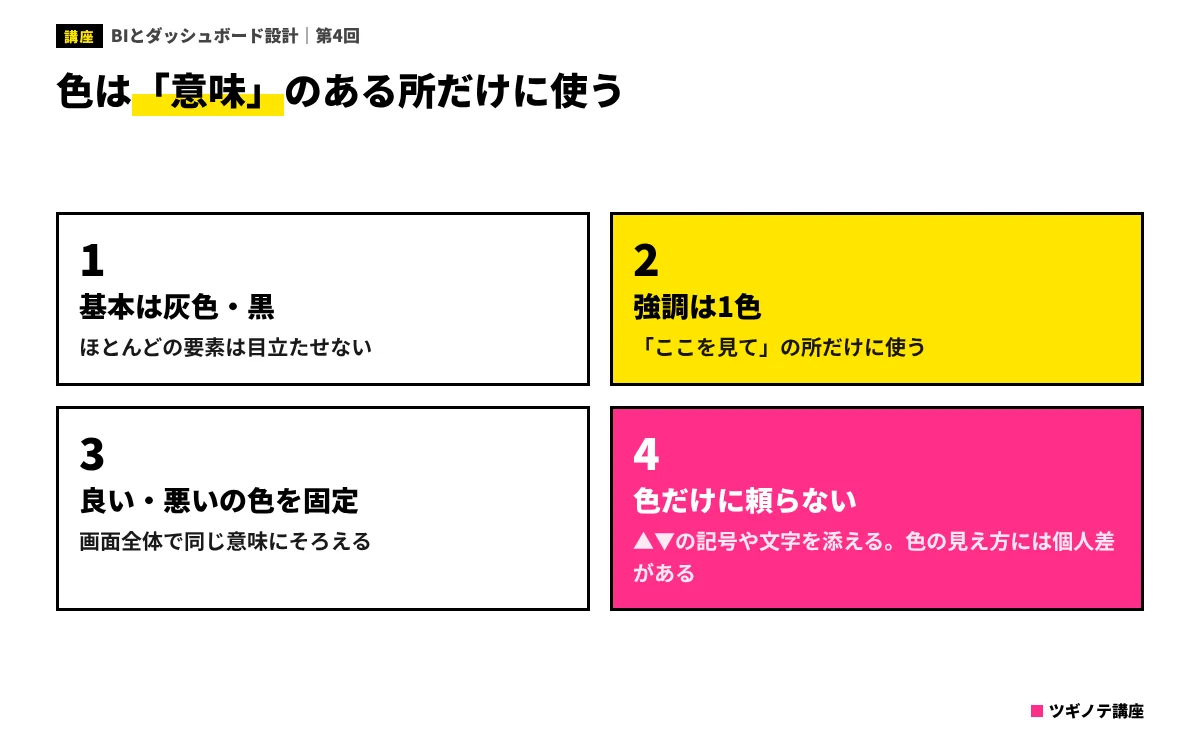
- 基本は灰色・黒:ほとんどの要素は目立たない色にする
- 強調は1色:「ここを見てほしい」所だけに、目立つ色を使う
- 良い・悪いの色を固定する:画面全体で「悪化はこの色」と決めたら、すべてのカードとグラフで同じ意味に使う
- 色だけに頼らない:色の見え方には個人差があり、赤と緑の区別がつきにくい人もいます。Webのアクセシビリティの国際的な指針(WCAG)でも、色だけを情報を伝える唯一の手段にしないことが求められています。▲▼の記号や「目標比−8%」の文字を必ず添えましょう。
ダッシュボードで「目標を下回っている指標」を示す方法として、最も適切なものはどれでしょう?
- 該当する数字を赤い色にするだけで、ほかには何も添えない
- 指標ごとに違う色を使い、凡例で説明する
- 決まった色に加えて、▼の記号と「目標比−8%」のような文字を添える
答えと解説
正解は3です。色の見え方には個人差があるため、色だけで情報を伝えないのが原則です。記号や文字を添えれば、誰にでも同じように伝わります。
数字の表示ルールを決めておく
最後に、画面の中の数字の書き方です。小さなことですが、そろっていないと読む人の負担が大きくなります。
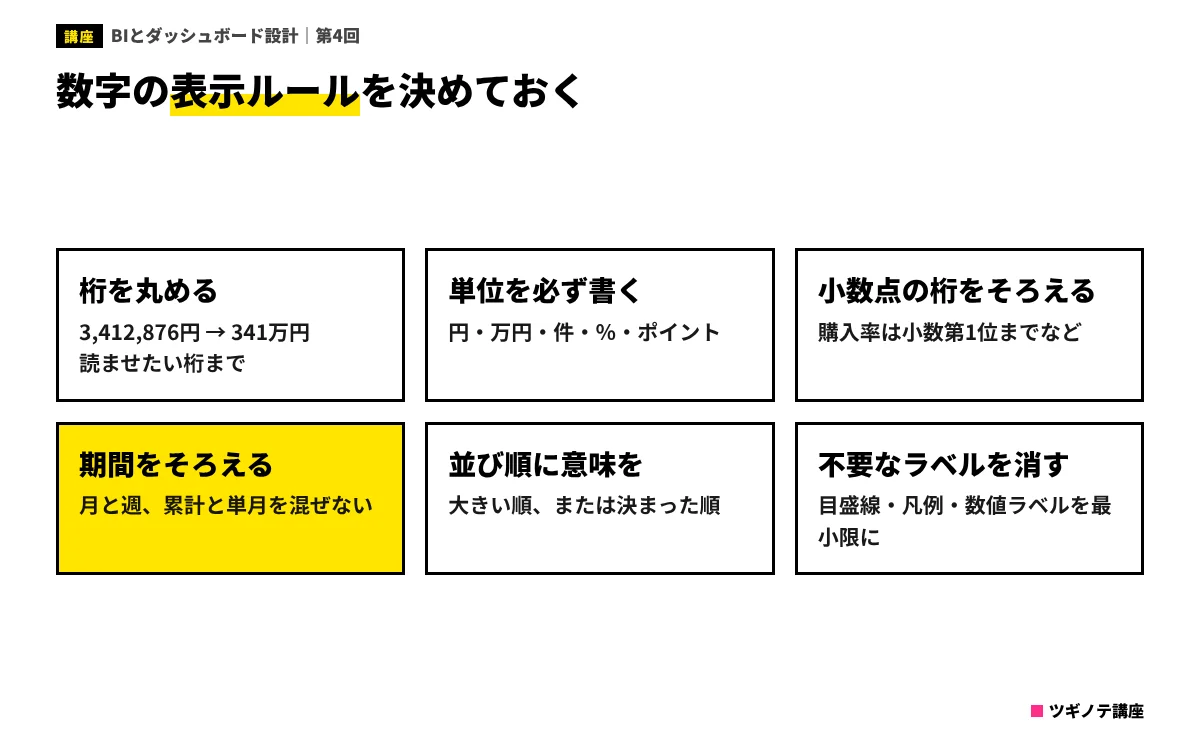
- 桁を丸める:「3,412,876円」より「341万円」。Microsoftのヒントでも、大きな数字は「3.4 million」のように桁を丸めて、表示する桁数を3〜4桁程度に抑えるよう勧められています。
- 単位を必ず書く:円・万円・件・%・ポイントを省略しない
- 小数点の桁をそろえる:購入率は小数第1位まで、のように決める
- 期間をそろえる:同じ画面で月と週、累計と単月を混ぜない。同じヒントでも、精度や期間を混在させないことが挙げられています
- 不要なラベルを消す:すべての棒に数値ラベル、細かい目盛り線、項目が1つしかない凡例などは、読みやすさを下げる
これらは、チームで「表示ルール」として1枚にまとめておくと、誰が作っても同じ見た目のダッシュボードになります。
フィルターと操作は「少なく、分かりやすく」
BIツールのダッシュボードは、紙の資料と違って、見る人が期間や地域を切り替えたり、グラフをクリックして絞り込んだりできます。便利な機能ですが、増やしすぎると「どの条件で見ているのか分からない」状態になります。
- フィルターは画面の上か左に、数を絞って置く:期間、チャネル、地域など、見る人が本当に切り替えるものだけにする。めったに使わない条件は、詳細のレポートに回す
- いまの条件を画面に表示する:「期間:2026年11月1日〜12日 チャネル:すべて」のように、今どの条件で見ているかを常に見えるようにする
- 初期の状態を決めておく:開いたときは、いちばんよく使う条件(例:今月・全チャネル)で表示されるようにする
- クリックで何が起きるかを統一する:あるグラフでは絞り込み、別のグラフでは別ページへ移動、のように動きがばらばらだと混乱を招く
スマホで見る人がいるなら、別の画面を用意する
外出の多い営業や経営層が、スマホでダッシュボードを見ることもあります。パソコン用の横長の画面をそのままスマホで見ると、文字が小さすぎて読めません。Microsoftのヒントでも、スマホやタブレットでは大きなモニターより少ない数のタイルが適しているとされています。スマホ向けには、数字カードを縦に3〜5枚並べた、シンプルな画面を別に用意しましょう。多くのBIツールには、スマホ向けのレイアウトを作る機能があります。
ダッシュボードにフィルターを置くときの考え方として、最も適切なものはどれでしょう?
- 見る人が本当に切り替える条件だけに絞り、いま選ばれている条件を画面に表示する
- あらゆる切り口で見られるように、できるだけ多くのフィルターを並べる
- フィルターは見えないように隠しておき、必要な人だけが探して使う
答えと解説
正解は1です。フィルターが多すぎると、どの条件で見ているのか分からなくなります。よく使う条件だけに絞り、現在の条件を常に表示しておくと、数字の読み違いを防げます。
実務ではこう使う:公開前の「5秒テスト」
ダッシュボードを公開する前に、見る予定の人(または同じ立場の人)に画面を5秒だけ見せて、次の質問をしてみてください。
| 質問 | 答えられなければ |
|---|---|
| いま、順調ですか? | 最も大事な数字と比べる相手が、左上に大きく出ていない |
| どこが問題そうですか? | 良し悪しの色や記号が、意味のある所だけに使われていない |
| これはいつの数字ですか? | 期間や最終更新の表示がない |
| 次に何を見たいですか? | 詳細への入口(レポートへのリンク)がない |
5秒で答えられなかった質問が、直すべき場所です。作った本人は画面の意味を知っているので、自分では気づけません。必ず、作っていない人に見てもらいましょう。BIツールごとの画面の作りやすさは、BIツールおすすめ比較でも比べています。
FOR BUSINESS
マーケティング・DXの発注先選びに迷ったら
ツギノテを運営する株式会社Abinは、BtoBマーケティングに特化したコンサルティング会社です。創業から30社以上のBtoBマーケティングを支援してきました。
相談無料ツギノテ編集部に相談する→この回のまとめ
- ダッシュボードは「5秒で分かる」を目指す。1画面に収め、大事なものほど左上に置く。
- 数字カードは、何の・いつの数字か、大きな数字1つ、比べる相手、小さな推移の4点セット。
- グラフは目的で選び、3Dや飾りをやめ、軸・並び順・色をそろえる。
- 色は意味のある所だけ。強調は1色、良し悪しの色を固定し、色だけに頼らず記号や文字を添える。
- 数字の表示ルールを決め、公開前に作っていない人に「5秒テスト」をしてもらう。
確認テスト
ダッシュボードで、最も大事な数字(KGIと目標比)を置く場所として、最も適切なのはどこでしょう?
- 画面の左上
- 画面の右下
- スクロールした先の画面の下のほう
答えと解説
正解は1です。人はまず左上に目を向け、右へ、下へと視線を動かす傾向があります。最も大事な答えを、最初に目に入る場所に置きましょう。
ダッシュボードのグラフの使い方として、適切でないものはどれでしょう?
- 同じ画面の中では、チャネルの並び順や色をそろえる
- 比較の棒グラフは、値の大きい順に並べる
- 見栄えを良くするために、3Dの円グラフで10項目の割合を見せる
答えと解説
正解は3です。3Dのグラフは読み取りにくく、項目の多い円グラフは差が分かりにくくなります。割合を比べるなら、並べた棒グラフや帯グラフを使いましょう。
ダッシュボードの色の使い方として、最も適切なものはどれでしょう?
- グラフごとに違う色を使い、華やかにする
- 基本は灰色や黒にし、強調したい所だけに1色を使い、良し悪しは記号や文字も添える
- 良い指標は緑、悪い指標は赤とし、色だけで伝える
答えと解説
正解は2です。色を使いすぎると意味が分からなくなります。また、色の見え方には個人差があるので、色だけで情報を伝えないようにします。
ダッシュボードを公開する前の点検として、最も効果的なものはどれでしょう?
- 作った本人が、すべての数字が正しく表示されているかを見直す
- グラフの数をできるだけ増やす
- 作っていない人に5秒だけ見せて、「順調か」「どこが問題か」「いつの数字か」を答えてもらう
答えと解説
正解は3です。作った本人は画面の意味を知っているので、分かりにくさに気づけません。見る予定の人や同じ立場の人に試してもらうのが確実です。
次回予告
次回は、主要なBIツールの違いと選び方を学びます。Data Studio(旧 Looker Studio)、Power BI、Tableau などの特徴を整理し、自社に合ったツールを選ぶために比べるべき観点を紹介します。
参考資料
- Microsoft Learn「Tips for designing a great Power BI dashboard」(確認日:2026年11月12日)https://learn.microsoft.com/en-gb/power-BI/create-reports/service-dashboards-design-tips
- W3C「Understanding SC 1.4.1: Use of Color (Level A)」(WCAG 2.2、確認日:2026年11月12日)https://w3.org/WAI/WCAG22/Understanding/use-of-color.html
この記事は役に立ちましたか?
NEXTあわせて読みたい
-
 BPOサービス(業務アウトソーシング)おすすめ7選|コンタクトセンター・バックオフィスの外注先を規模・料金・事例で比較
-
 Shopify制作会社おすすめ7選|Shopify Plus・越境EC・運用まで、認定・実績・事例で比較
-
 マーケティング研修おすすめ7選|法人向けの基礎・実践・BtoB研修を料金・形式・実績で比較
-
 ECコンサル会社おすすめ5選|楽天・Amazon・自社ECの売上を伸ばす支援会社を範囲・料金・事例で比較
-
 広報・PR代行(PR会社)おすすめ7選|ベクトル・プラップジャパン・共同ピーアールなどを支援範囲・料金・事例で比較
-
 企業データベースおすすめ6選|Speeda・帝国データバンク・東京商工リサーチ・ユーソナーなどを料金・収録数で比較