
BIとは何か:Excel・GA4・DWHとの関係と、BIでできること|BIとダッシュボード設計 第1回

監修田中 磨生株式会社Abin 代表取締役
株式会社Abin代表取締役。AI SaaSの上場企業やHR系ベンチャーのマーケティング責任者を経て、2023年BtoBマーケティング特化のコンサルティング会社株式会社Abinを設立。創業から30社以上のBtoBマーケティングの戦略立案から実行までを行う。2025年には株式会社プロベルの役員に就任。NYマーケティング株式会社の執行役員も務める。
執筆Abin編集部
この回で分かること:①BI(ビジネスインテリジェンス)が何をするための仕組みなのか、②Excel・GA4などの管理画面・DWH・BIツールの役割の違いと使い分け、③ダッシュボードとレポートの違いと、BIの導入でよくある失敗。最初の回なので、ツールの操作よりも「BIで何を実現したいのか」をはっきりさせることに集中します。
毎月の集計に、何時間かけていますか
マーケティングの担当者の月初めは、たいてい忙しくなります。広告の管理画面から数字を書き出し、GA4からレポートを書き出し、CRMから商談の数を書き出し、それぞれをExcelに貼り付けて、関数でつないで、グラフを作り直す。報告資料ができあがるころには数日が過ぎ、会議では「数字が合わない」「この期間はいつからいつまで?」という確認で時間が終わってしまう。こんな経験はないでしょうか。
架空のコーヒー豆の通販会社A社でも、マーケティング担当の2人が毎月およそ3日をかけて月次の報告資料を作っていました。数字を集めて整えるだけで力尽き、肝心の「この数字からどんな手を打つか」を考える時間がほとんど残っていなかったのです。
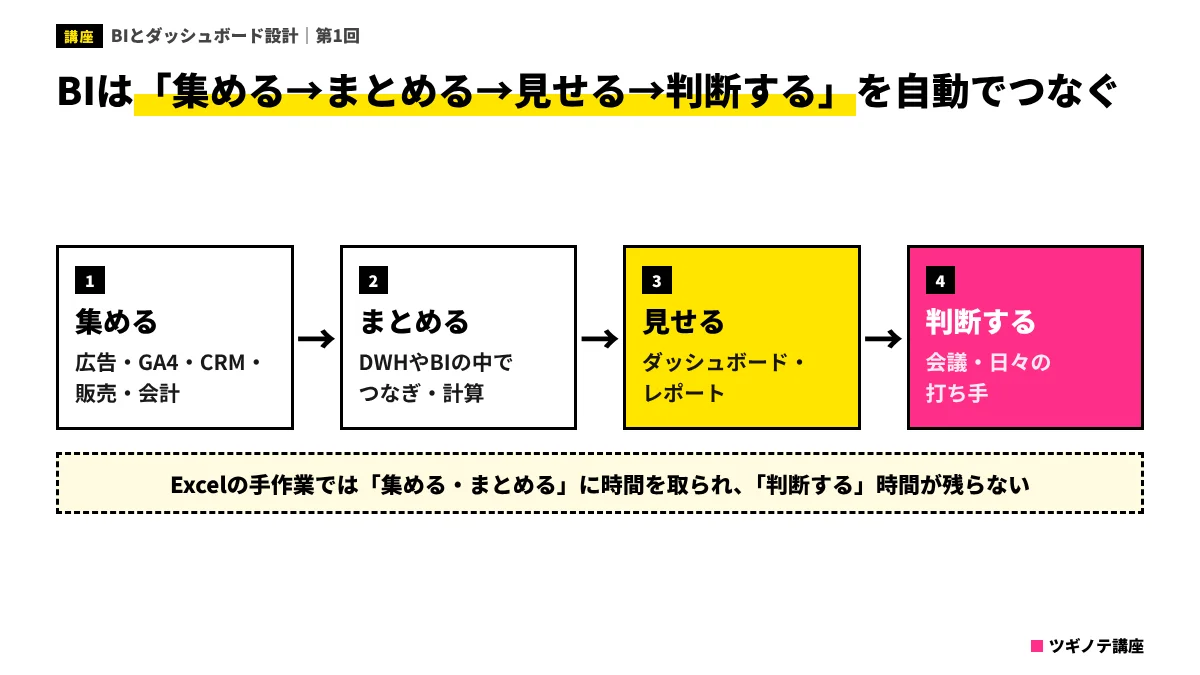
BI(ビジネスインテリジェンス)は、この状態を変えるための考え方と仕組みです。一言でいえば、会社の中に散らばったデータを集めてまとめ、判断に必要な形で見せることを、なるべく自動で続けられるようにすることです。図1のように、「集める→まとめる→見せる→判断する」の流れのうち、最初の3つを仕組みに任せ、人は最後の「判断する」に時間を使えるようにします。
たとえるなら、BIは「車のダッシュボード(計器盤)」のようなものです。運転中に、エンジンを開けて燃料の量を確かめる人はいません。燃料計、速度計、警告ランプが常に目の前にあるから、運転に集中できます。会社のダッシュボードも同じで、売上・問い合わせ・広告の効率といった大事な数字が、いつも最新の状態で目の前にあれば、担当者は数字を集める作業から解放され、打ち手を考えることに集中できます。
Excel・GA4・DWH・BIの役割の違い
BIの話になると、「Excelでもグラフは作れる」「GA4にもレポート画面がある」という声がよく出ます。そのとおりで、それぞれのツールには得意な役割があります。
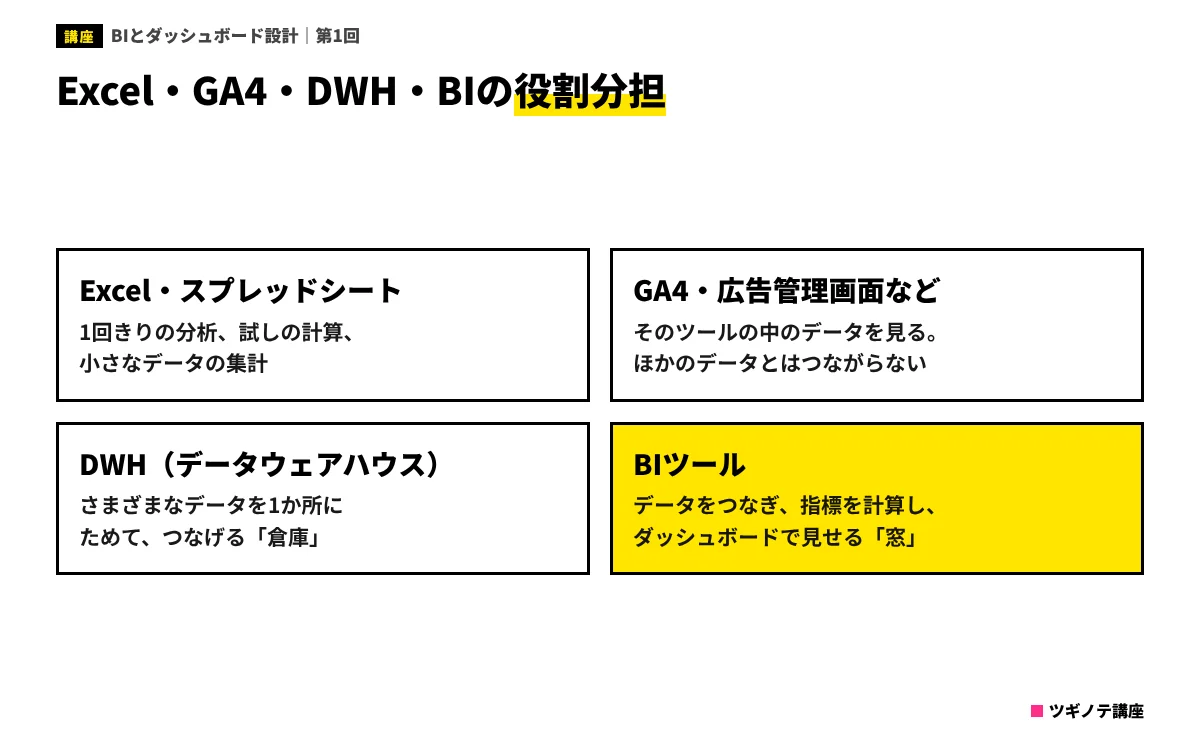
| ツール | 得意なこと | 苦手なこと |
|---|---|---|
| Excel・スプレッドシート | 1回きりの分析、試しの計算、小さなデータの集計 | 毎月同じ集計をくり返す、複数人で同じ数字を見る、大きなデータ |
| GA4・広告管理画面など | そのツールが集めたデータを、すぐに詳しく見る | ほかのツールのデータ(CRMの商談、販売の売上)とつなげる |
| DWH(データウェアハウス) | さまざまなデータを1か所にためて、つなげて計算する | 人が見るための画面を作る(それはBIの役割) |
| BIツール | データをつなぎ、指標を計算し、ダッシュボードで見せる。更新の自動化、権限の管理 | 何を見るべきかを決める、汚いデータをきれいにする |
ここで大事なのは、BIツールは「データをためる場所」ではなく「データを見せる窓」だということです。データの量が少なく、つなぐデータの種類も少ないうちは、BIツールが各ツールに直接つながって数字を集めることもできます。データが増え、種類が増えてくると、いったんDWHという「倉庫」に集めてから、BIで見せる形が向いてきます。この仕組みについては第3回で詳しく扱います。
Excelをやめる必要はない
BIを導入しても、Excelがいらなくなるわけではありません。「毎月・毎週くり返し見る数字」はBIのダッシュボードに任せ、「今回だけ深掘りしたい分析」はExcelやスプレッドシートで行う、という使い分けが現実的です。姉妹編の「データ分析・統計入門」の第9回で扱った分析の多くは、BIで集めたデータを書き出して、Excelで深掘りする形でも行えます。
BIツールの役割の説明として、最も適切なものはどれでしょう?
- 会社のすべてのデータを長期間ためておく倉庫
- 複数のデータをつなぎ、指標を計算して、ダッシュボードなどで見せる窓
- 広告の配信を自動で調整するツール
答えと解説
正解は2です。データをためる倉庫の役割はDWHが担うことが多く、BIツールはデータを見せて判断につなげる役割を担います。広告の配信を調整するのは広告運用ツールの役割です。
ダッシュボードとレポートの違い
BIで作るものには、大きく「ダッシュボード」と「レポート(分析資料)」の2種類があります。似た言葉ですが、目的が違います。
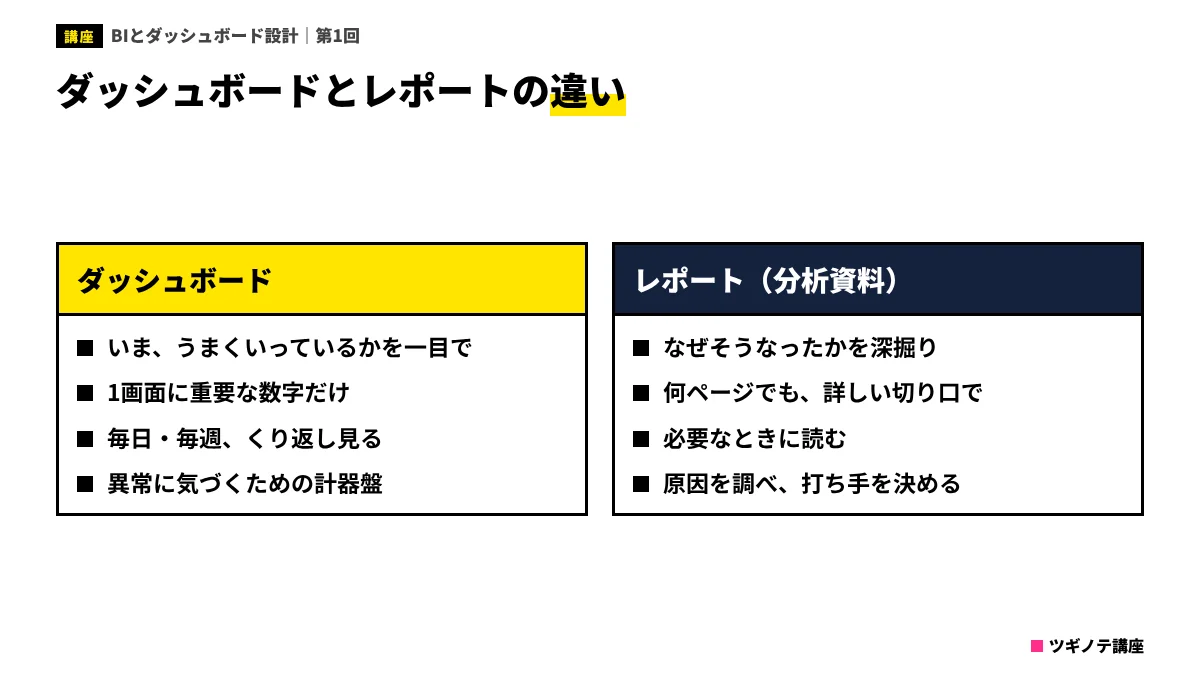
- ダッシュボード:「いま、うまくいっているか」を一目で確かめるための画面です。重要な数字だけを1画面に並べ、毎日・毎週くり返し見ます。Microsoftのヘルプでも、ダッシュボードは全体を見渡すためのもので、スクロールしないで済むよう1画面に収め、詳細は元のレポートに任せるのがよいとされています。
- レポート:「なぜそうなったのか」を深掘りするための資料です。何ページになってもよく、流入元別、商品別、地域別など、詳しい切り口を用意します。
たとえば、ダッシュボードで「今週は問い合わせ数が先週より3割少ない」と気づいたら、レポートで「どの流入元の、どのページで減ったのか」を調べる、という使い方をします。ダッシュボードに詳細まで詰め込もうとすると、どこを見ればよいか分からない画面になってしまいます。ダッシュボードは「気づくため」、レポートは「調べるため」と役割を分けるのがコツです。
BIでできること・できないこと
BIを導入すると、次のようなことができるようになります。
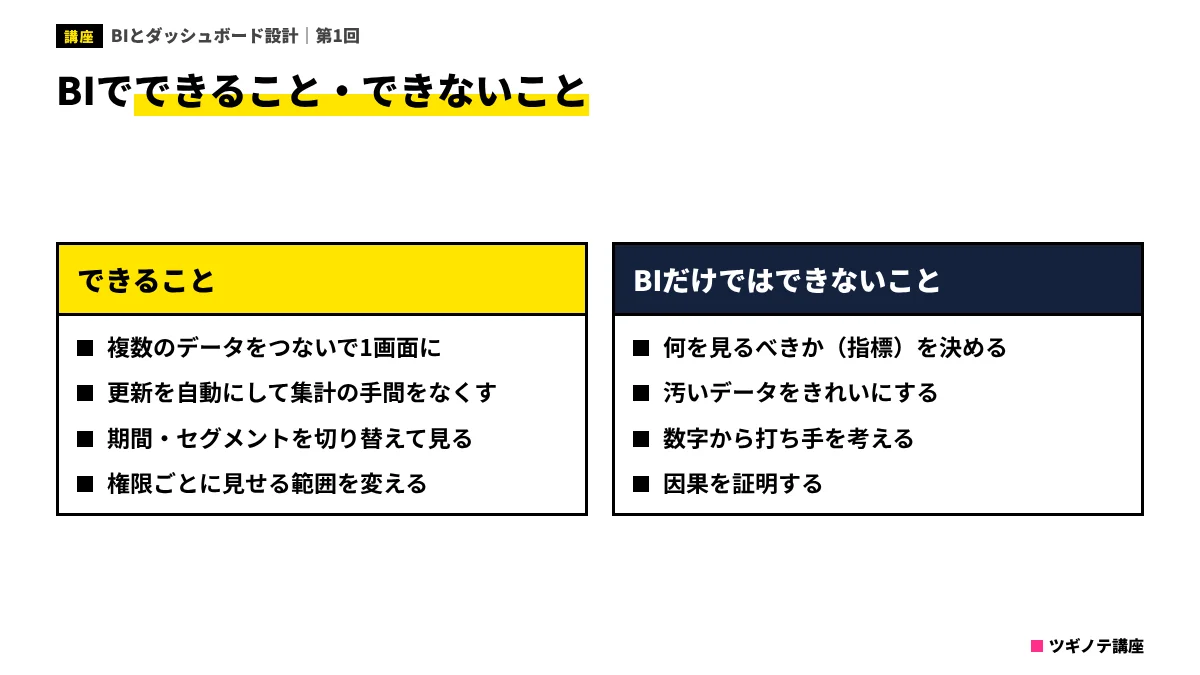
- 複数のデータをつないで1画面に:広告費(広告管理画面)、訪問数(GA4)、商談数(CRM)、売上(販売管理)を1つの画面で並べ、「広告1万円あたりの商談数」のような、ツールをまたいだ指標を計算できる
- 更新を自動にする:データの取り込みを自動にすれば、毎月の集計作業そのものがなくなる
- 切り替えて見る:期間、地域、商品、担当者などを、画面上のフィルターで切り替えて見られる
- 見せる範囲を変える:経営層には全社の数字、各部門には自部門の数字、というように権限で見せ分けられる
一方で、BIツールだけではできないこともあります。
- 何を見るべきかを決めること:どの指標を並べるかは、人が決めるしかありません(第2回)。
- 汚いデータをきれいにすること:部署ごとに「問い合わせ」の定義が違う、顧客名の表記がばらばら、といった問題は、BIの手前で整える必要があります(第3回)。
- 打ち手を考えること・因果を証明すること:ダッシュボードは「何が起きているか」を教えてくれますが、「なぜか」「どうすればよいか」は人が考えます。
ダッシュボードの説明として、最も適切なものはどれでしょう?
- 原因を調べるために、何ページにもわたって詳しい切り口を並べた資料
- 会議のたびに手作業で作り直す資料
- いま、うまくいっているかを一目で確かめるために、重要な数字を1画面にまとめたもの
答えと解説
正解は3です。ダッシュボードは「気づくため」の計器盤です。原因を深掘りするのはレポートの役割で、ダッシュボードにすべてを詰め込まないのがコツです。
BIの導入でよくある3つの失敗
最後に、BIの導入でよくある失敗を紹介します。この講座の第2回以降は、これらを防ぐための内容になっています。
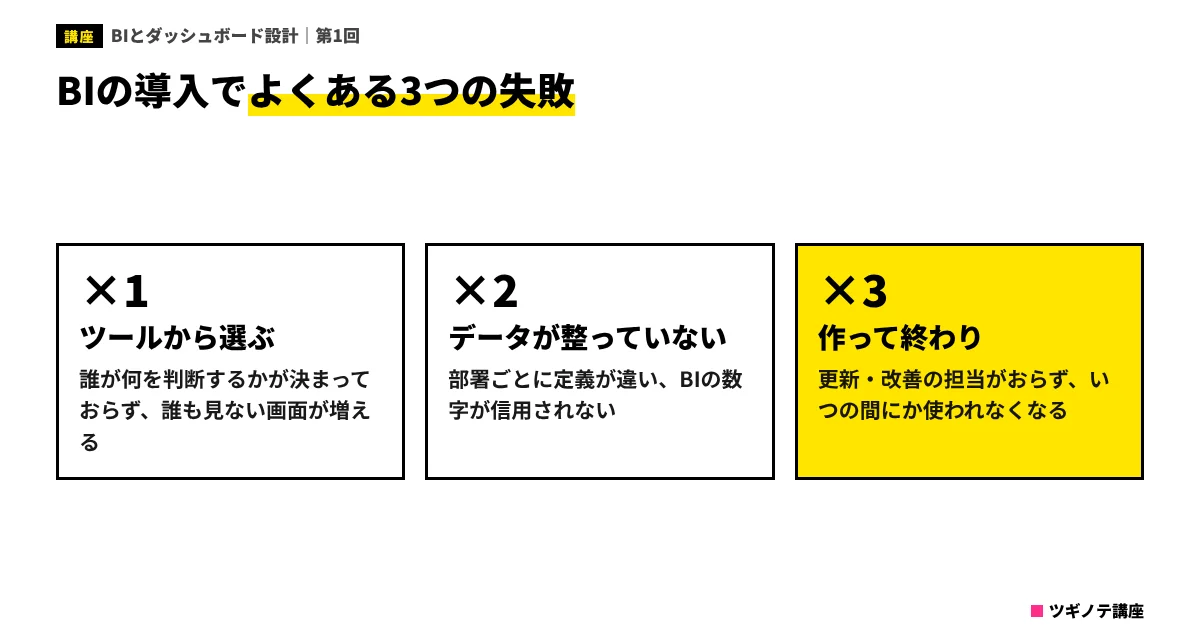
- ツールから選ぶ:「有名なツールを入れれば何とかなる」と考えて導入し、とりあえず見られる数字をすべて並べた結果、誰も見ない画面が増えていく。→ 第2回「指標と画面の設計」で、誰が何を判断するかから逆算します。
- データが整っていない:BIの画面に出た数字が、営業の報告やExcelの集計と合わず、「BIの数字は信用できない」と言われてしまう。→ 第3回「データの集め方と更新」で、定義の統一とデータの流れを整えます。
- 作って終わり:導入プロジェクトが終わると、更新や改善の担当がいなくなり、画面が古くなって使われなくなる。→ 第6回「定着と運用」で、会議への組み込みと改善の回し方を扱います。
BIを導入したところ、画面に表示される問い合わせ数が営業部の報告と合わず、「BIの数字は信用できない」と言われるようになりました。まず取り組むべきことはどれでしょう?
- 「問い合わせ」の定義(フォームだけか、電話も含むか、重複を除くかなど)をそろえ、データの流れを整える
- もっと高機能なBIツールに乗り換える
- 営業部の報告をBIの数字に合わせるよう指示する
答えと解説
正解は1です。数字がずれる原因の多くは、ツールではなく定義やデータの取り方の違いにあります。どちらかの数字に無理に合わせるのではなく、定義を決めてから両方を作り直します。
マーケティングでは、BIでどんな数字を見るか
BIのイメージをつかむために、マーケティング部門でよく作られるダッシュボードの例を、見る人ごとに並べてみます。
| 見る人 | よく並べる数字の例 | 見る頻度 |
|---|---|---|
| 経営層 | 売上・新規顧客数・広告費・顧客1人あたりの獲得費用の推移と目標との差 | 月1回 |
| マーケティング責任者 | チャネル別の費用・問い合わせ・商談・受注、ファネルの各段階の割合 | 週1回 |
| 広告・SEOの担当者 | キャンペーンや検索キーワードごとのクリック・コンバージョン・費用 | 毎日〜週数回 |
| インサイドセールス・営業 | リードの数と質、商談化率、対応までの時間 | 毎日 |
同じ「問い合わせ数」でも、経営層は月ごとの推移と目標との差を、広告の担当者はキャンペーンごとの内訳を見たいはずです。1つの画面ですべての人を満足させようとすると、どの人にとっても使いにくい画面になります。「誰が見るか」によってダッシュボードを分けるのが基本で、その具体的な考え方を次回扱います。
なお、BtoBの会社では、広告やWebサイトのデータに加えて、CRMやSFA(営業支援システム)の商談データをつなげられるかどうかが、BIの価値を大きく左右します。「広告から来たリードが、最終的にいくらの受注になったか」まで見えて初めて、広告予算の配分を売上の観点で判断できるようになるからです。
実務ではこう使う:BIを始める前の「現状の棚卸し」
BIを検討し始めたら、ツールを比べる前に、まず次の表を埋めてみてください。今どんな数字を、どれくらいの手間で作っているかが見えると、BIで何を自動にすべきかがはっきりします。
| 項目 | 書くこと | A社の例(架空) |
|---|---|---|
| 定期的に作っている資料 | 資料名、頻度、見る人 | 月次のマーケ報告(毎月、経営会議) |
| 使っているデータ | どのツールから、どの数字を | 広告管理画面、GA4、カートの注文データ |
| かかっている手間 | 誰が、何時間 | 担当2人で約3日 |
| よく起きる問題 | 数字のずれ、確認の手戻りなど | 広告とGA4で購入数が合わない |
| その資料で決めていること | 何を判断しているか | 翌月の広告予算の配分、改善するページ |
最後の「その資料で決めていること」が空欄になる資料は、そもそも作る必要があるのかを見直すきっかけにもなります。BIツールの種類や料金はBIツールおすすめ比較で、実際に集計の手間を減らした会社の話はBIツールの成功事例で紹介しています。
FOR BUSINESS
マーケティング・DXの発注先選びに迷ったら
ツギノテを運営する株式会社Abinは、BtoBマーケティングに特化したコンサルティング会社です。創業から30社以上のBtoBマーケティングを支援してきました。
相談無料ツギノテ編集部に相談する→この回のまとめ
- BIは、散らばったデータを集めてまとめ、判断に必要な形で見せることを、なるべく自動で続ける仕組み。
- Excelは1回きりの分析、GA4などは各ツールの中のデータ、DWHはデータの倉庫、BIはデータを見せる窓。
- ダッシュボードは「気づくため」の1画面、レポートは「調べるため」の深掘り資料。
- BIは指標を決めること、データをきれいにすること、打ち手を考えることまではしてくれない。
- よくある失敗は、ツールから選ぶ、データが整っていない、作って終わり。
確認テスト
BIを導入する一番の目的として、最も適切なものはどれでしょう?
- データを集めてまとめる作業を仕組みに任せ、人が判断に時間を使えるようにすること
- Excelを社内から完全になくすこと
- できるだけ多くのグラフを作ること
答えと解説
正解は1です。BIの価値は、集計の手間を減らし、判断の質とスピードを上げることにあります。Excelは1回きりの分析などで引き続き役に立ちます。
広告管理画面、GA4、CRM、販売管理のデータを1か所にためて、つなげて計算する「倉庫」の役割を担うものはどれでしょう?
- ダッシュボード
- スプレッドシート
- DWH(データウェアハウス)
答えと解説
正解は3です。DWHはさまざまなデータをためてつなげる倉庫で、BIツールはそのデータを見せる窓の役割を担います。
ダッシュボードの作り方として、適切でないものはどれでしょう?
- 重要な数字だけを1画面に収める
- 原因を深掘りできるよう、すべての切り口の詳しい表を1画面に詰め込む
- 毎日・毎週くり返し見ることを前提にする
答えと解説
正解は2です。ダッシュボードに詳細を詰め込むと、どこを見ればよいか分からなくなります。深掘りはレポートに任せ、ダッシュボードは「気づくため」の画面にします。
BIツールを導入すれば自動的に解決するとは言えないものはどれでしょう?
- 部署ごとに「問い合わせ」の定義が違い、数字が合わない問題
- 毎月の集計作業に時間がかかる問題
- 期間や地域を切り替えて数字を見たいという要望
答えと解説
正解は1です。定義の違いは、BIの手前で人が決めて統一する必要があります。BIの画面にばらばらの定義のまま数字を並べると、かえって「BIの数字は信用できない」と言われてしまいます。
次回予告
次回は、ダッシュボードづくりの出発点となる「指標と画面の設計」を学びます。誰が、何を判断するためのダッシュボードなのかを決め、そこから必要な指標を逆算する方法を、設計シートを使って紹介します。
NEXT|第2回指標と画面の設計:誰が・何を判断するダッシュボードか次の回へ進む →参考資料
- Microsoft Learn「Tips for designing a great Power BI dashboard」(確認日:2026年11月12日)https://learn.microsoft.com/en-gb/power-BI/create-reports/service-dashboards-design-tips
この記事は役に立ちましたか?
NEXTあわせて読みたい
-
 BPOサービス(業務アウトソーシング)おすすめ7選|コンタクトセンター・バックオフィスの外注先を規模・料金・事例で比較
-
 Shopify制作会社おすすめ7選|Shopify Plus・越境EC・運用まで、認定・実績・事例で比較
-
 マーケティング研修おすすめ7選|法人向けの基礎・実践・BtoB研修を料金・形式・実績で比較
-
 ECコンサル会社おすすめ5選|楽天・Amazon・自社ECの売上を伸ばす支援会社を範囲・料金・事例で比較
-
 広報・PR代行(PR会社)おすすめ7選|ベクトル・プラップジャパン・共同ピーアールなどを支援範囲・料金・事例で比較
-
 企業データベースおすすめ6選|Speeda・帝国データバンク・東京商工リサーチ・ユーソナーなどを料金・収録数で比較